
Crear y enviar una campaña paso a paso
Una campaña es un email concreto que envías a una o varias listas. Se crea con un asistente de cuatro pasos que te va pidiendo lo necesario y te enseña un resumen antes de enviar. Puedes parar en cualquier momento, guardar el borrador y seguir otro día.
En este artículo:
Qué necesitas antes de empezar
Paso 1. Configuración: los datos del envío
Paso 2. Audiencia: a quién se lo envías
Qué necesitas antes de empezar
- Un remitente verificado. Sin él, el asistente no te deja pasar del primer paso. Mira Configurar el remitente de tus campañas.
- Al menos una lista con suscriptores activos. Mira Añadir suscriptores a una lista.
- Opcional pero muy recomendable: una plantilla con el diseño del email hecha en Mailing > Plantillas. Si no tienes, puedes diseñar el email dentro de la propia campaña. Guía: Crear o editar una plantilla.
El asistente de cuatro pasos
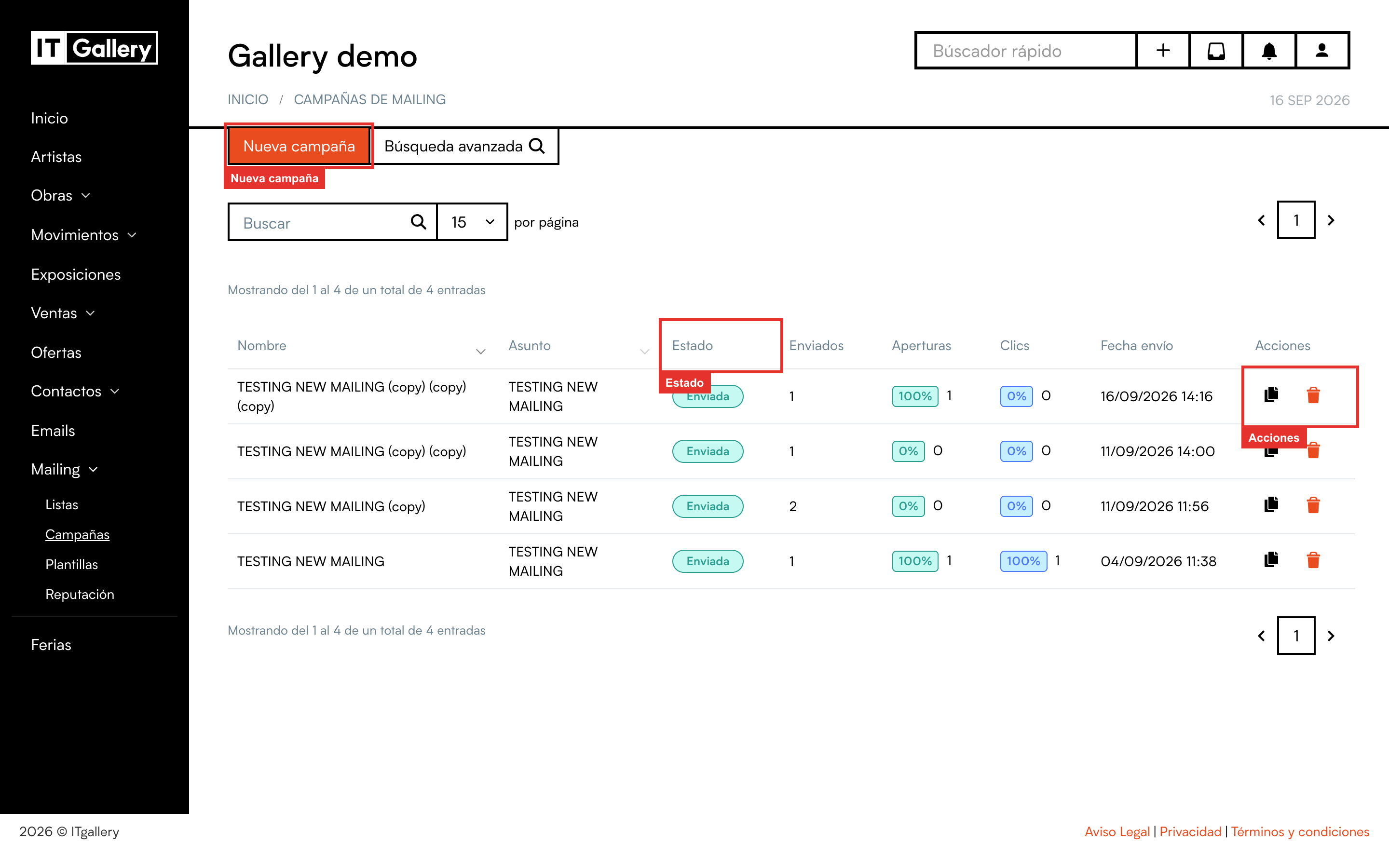
Entra en Mailing > Campañas. Verás todas tus campañas con su estado, cuántos emails se enviaron y las aperturas y clics de cada una. Pulsa Nueva campaña.
Arriba del todo tienes los cuatro pasos: Configuración, Audiencia, Diseño y Resumen y envío. Se avanza con el botón de la parte de abajo, y puedes volver atrás cuando quieras sin perder nada.
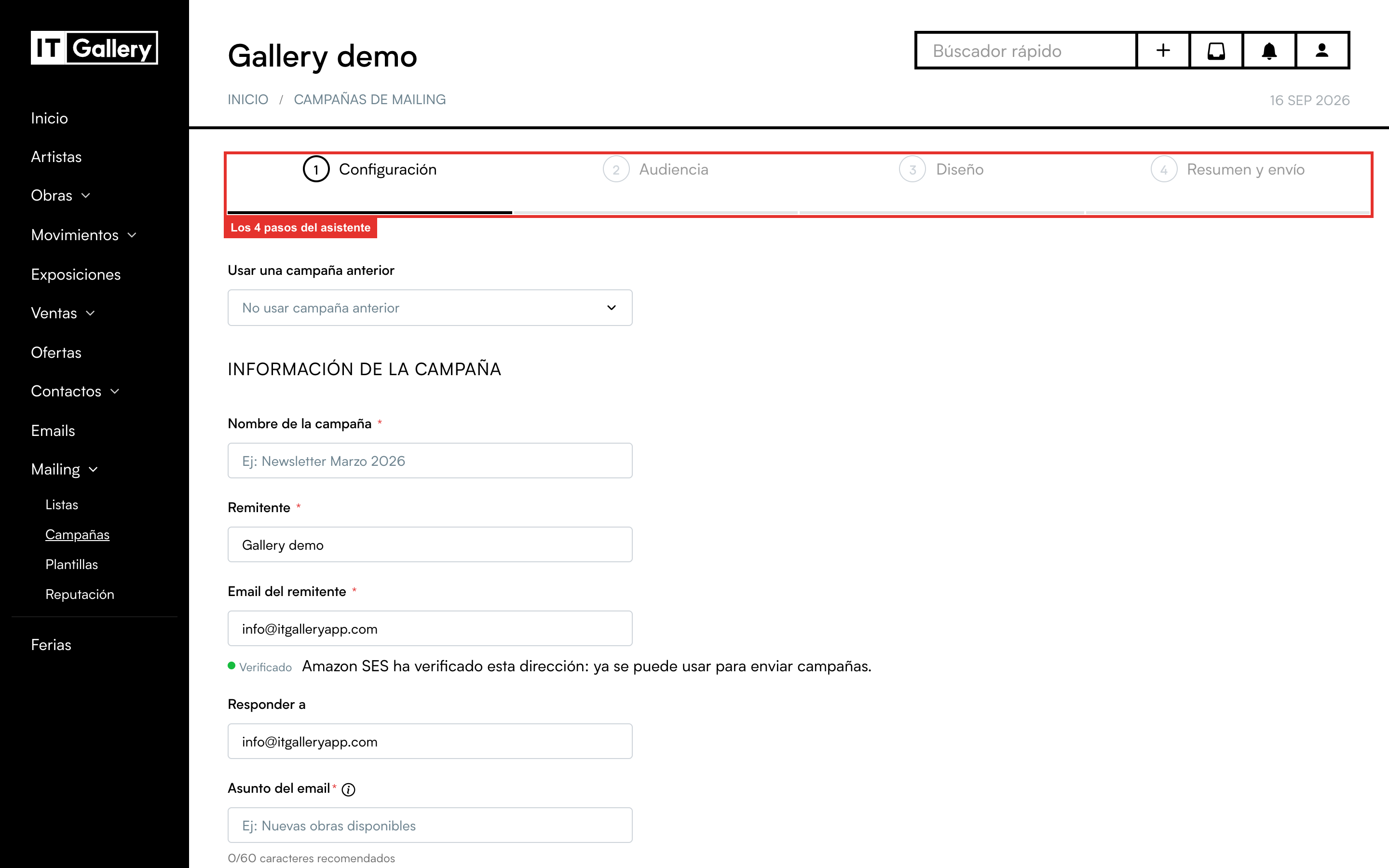
Paso 1. Configuración: los datos del envío
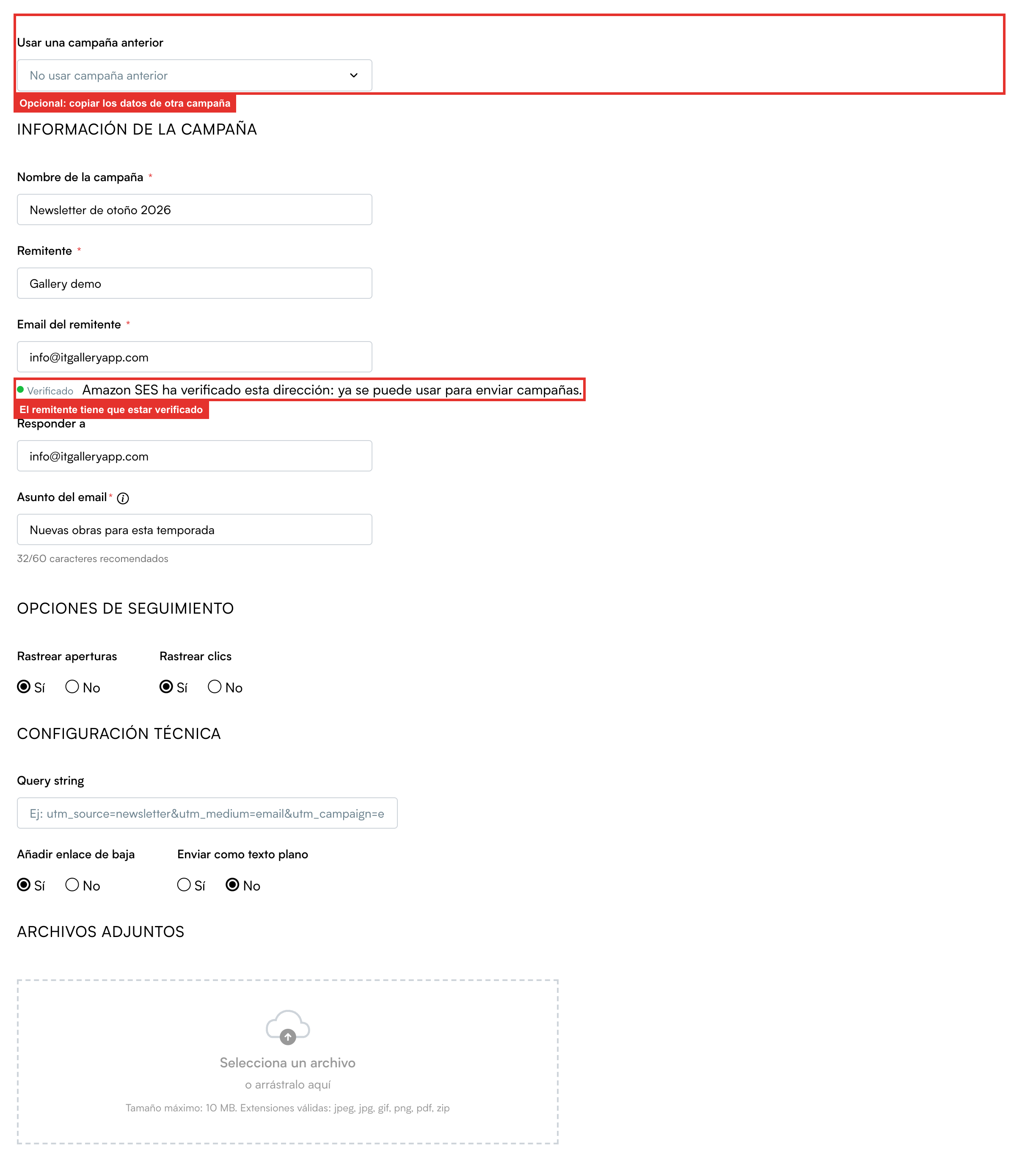
Usar una campaña anterior. Opcional. Si eliges una campaña ya hecha, se copian su nombre, remitente, asunto, opciones, listas y diseño, y solo tienes que cambiar lo que sea distinto. Muy práctico para la newsletter mensual.
Información de la campaña:
- Nombre de la campaña: es para ti, para reconocerla en el listado. Tus suscriptores no lo ven. Por ejemplo, «Newsletter de otoño 2026».
- Remitente y Email del remitente: vienen rellenos con lo que configuraste en Mi Galería. Puedes cambiarlos para esta campaña, pero recuerda que la dirección tiene que estar verificada: justo debajo te lo indica.
- Responder a: la dirección a la que llegarán las respuestas. Opcional.
- Asunto del email: lo que verán en la bandeja de entrada. Es lo más importante para que abran el email. Procura que sea corto: el contador te avisa a partir de 60 caracteres.
Tip
El asunto no admite personalización por ahora: escríbelo tal cual quieres que llegue. Dentro del email sí puedes poner el nombre de cada persona; lo vemos en el paso 3.
Opciones de seguimiento. Rastrear aperturas y Rastrear clics. Déjalos en Sí: sin ellos no sabrás cuánta gente abre tus emails ni en qué pincha.
Configuración técnica y Archivos adjuntos son opciones avanzadas: en la práctica puedes dejarlas como vienen. Y un consejo sobre los adjuntos: en lugar de adjuntar un PDF o un catálogo, súbelo a tu web o a un showroom y enlázalo desde un botón del email. Los emails con adjuntos pesan más y acaban en spam con más facilidad.
Paso 2. Audiencia: a quién se lo envías
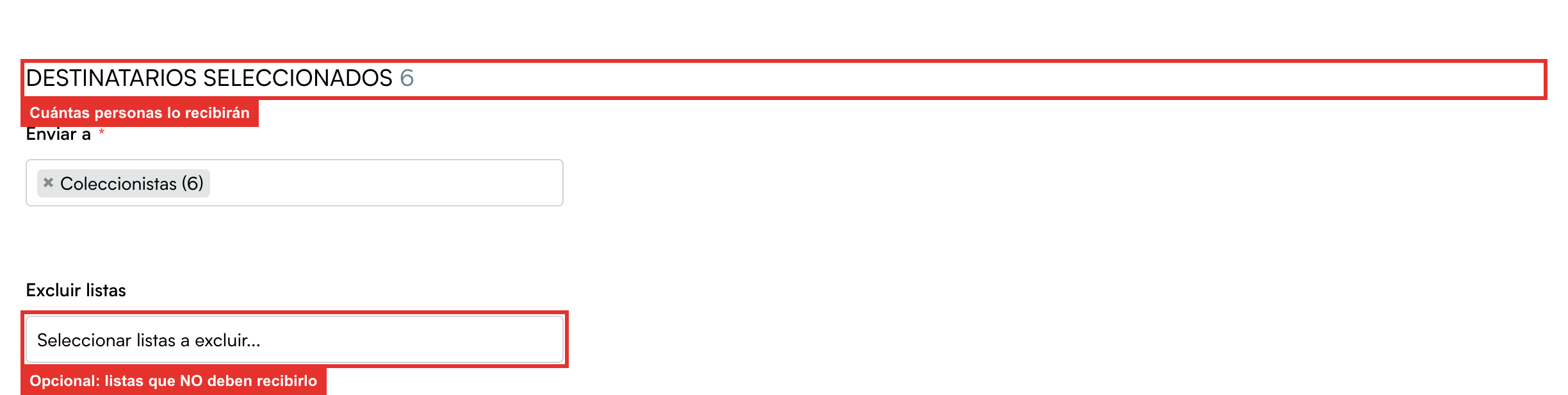
En Enviar a busca y elige una o varias listas. Al escribir, te va proponiendo las listas con su número de suscriptores:

Arriba, Destinatarios seleccionados te va sumando cuánta gente lo recibirá. Si una persona está en dos de las listas elegidas, no te preocupes: solo recibirá el email una vez (el contador puede contarla dos veces, pero el envío no).
Excluir listas es opcional: la gente que esté en las listas que pongas aquí no recibirá el email aunque también esté en las listas de envío. Por ejemplo, para mandar una oferta a toda tu lista general excepto a quienes ya compraron.
Paso 3. Diseño: cómo se ve el email
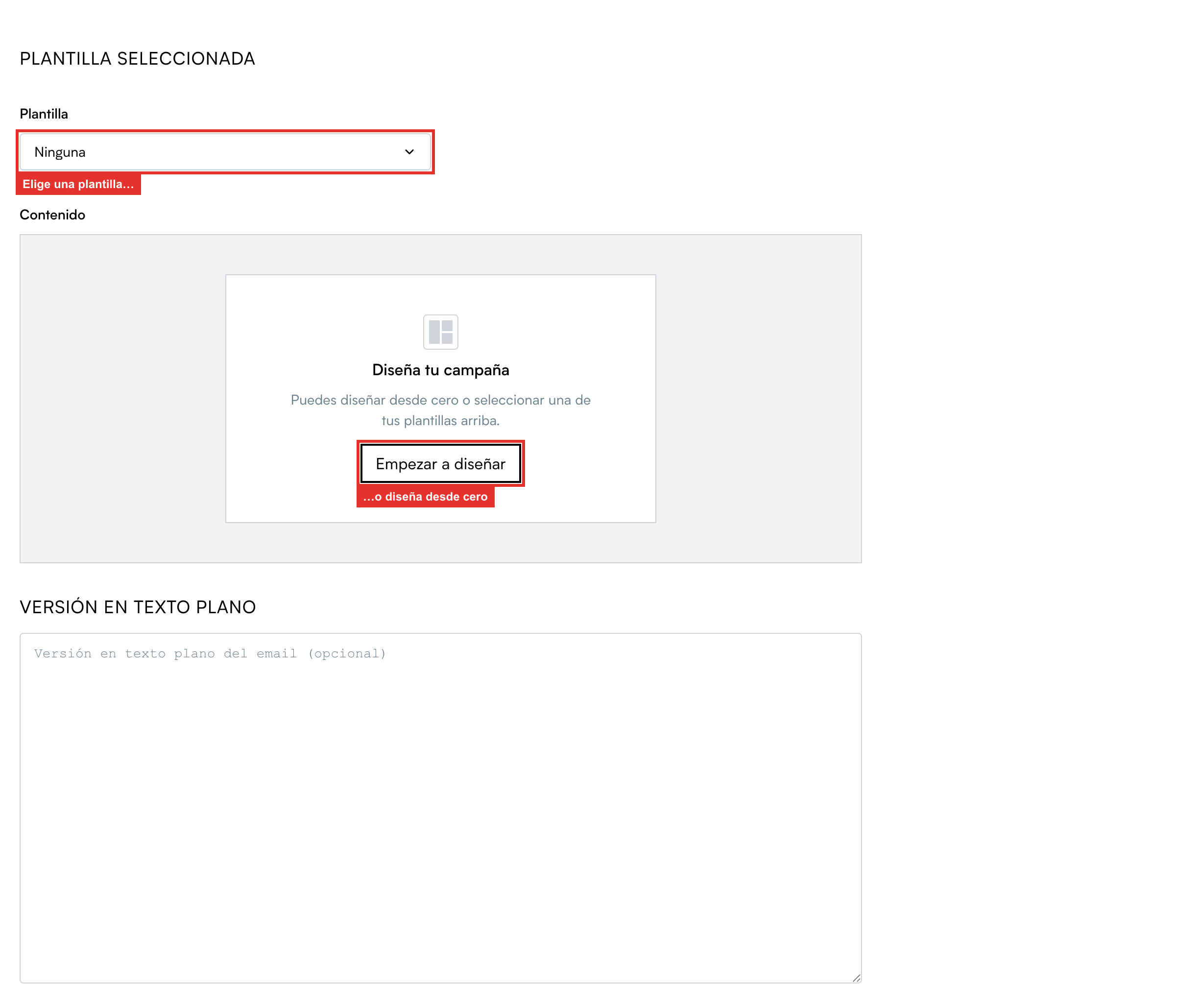
Tienes dos caminos:
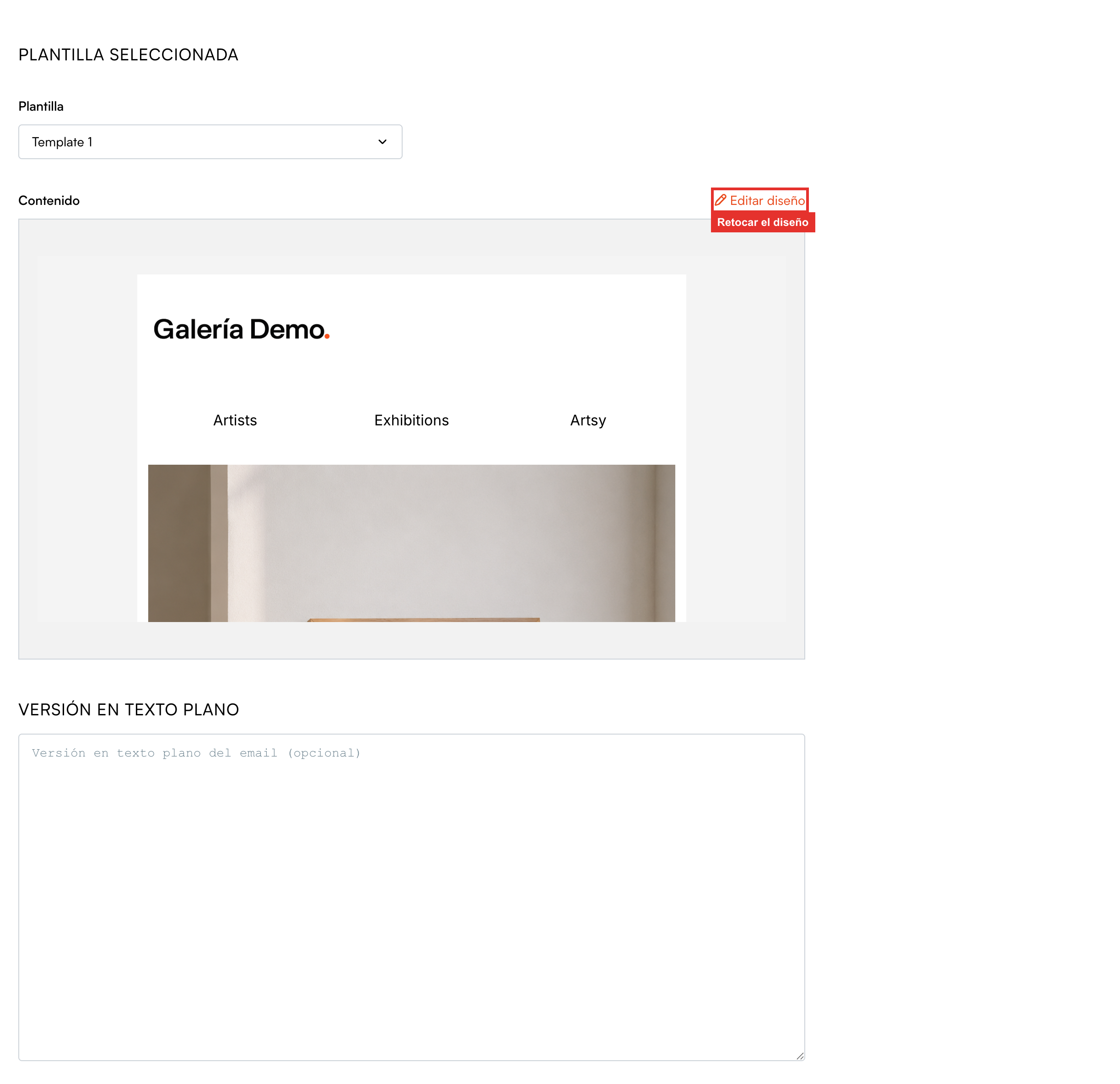
- Elegir una plantilla en el desplegable Plantilla. Al elegirla, su diseño se copia a la campaña y lo ves en la vista previa. Si quieres retocar algo solo para este envío, pulsa Editar diseño: se abre el editor y los cambios se quedan en la campaña, sin tocar la plantilla original.
- Empezar a diseñar desde cero, sin plantilla. Se abre el mismo editor con el que se hacen las plantillas.
Personalizar con el nombre. Dentro de cualquier texto del email puedes escribir {{subscriber.name}} y, al enviar, se sustituye por el nombre de cada suscriptor: «Hola {{subscriber.name}}» le llega a Ana como «Hola Ana». También existen {{subscriber.surname}} (apellido) y {{subscriber.email}}. Escríbelos tal cual, con las dos llaves. En la vista previa del último paso verás cómo queda con un nombre de ejemplo.
El enlace de baja. Cualquier enlace del email cuya dirección sea {{unsubscribe_url}} se convierte, al enviar, en el enlace de baja personal de cada suscriptor. Comprueba en la vista previa que el pie de tu diseño lleva un enlace de baja que funciona; es obligatorio y protege tu reputación. Además, programas como Gmail muestran su propio botón «Cancelar suscripción» en tus envíos, que también funciona.
La Versión en texto plano es opcional. Puedes dejarla vacía.
Paso 4. Resumen y envío
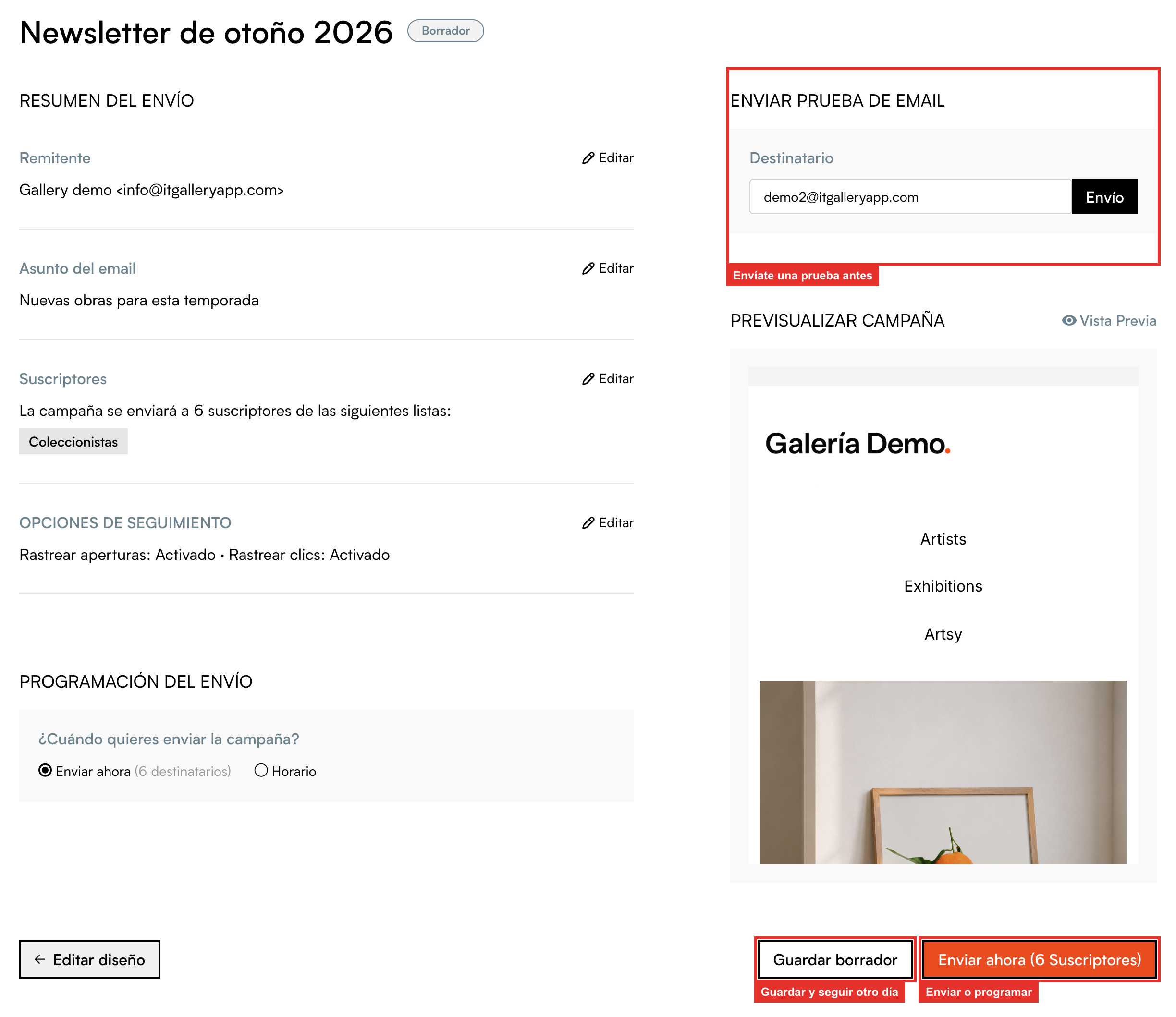
Todo lo que has configurado, en una sola pantalla. Cada bloque tiene un enlace Editar que te lleva al paso correspondiente por si hay que cambiar algo.
Enviar prueba de email. Escribe tu dirección y pulsa el botón de al lado: te llega el email exactamente como lo recibirán tus suscriptores. Hazlo siempre antes de enviar de verdad y míralo en el móvil y en el ordenador.
Previsualizar campaña. Una vista previa del email dentro de ITGallery, sin enviar nada.
Programación del envío. Aquí decides el momento:
- Enviar ahora: pulsa el botón naranja Enviar ahora, confirma en la ventana que aparece y el envío arranca en unos minutos.
- Horario: para dejarla programada para un día y una hora. Lo vemos en Programar, cancelar y duplicar campañas.
Si no quieres enviar todavía, pulsa Guardar borrador. La campaña quedará en el listado con el estado Borrador y podrás seguir editándola cuando quieras.
Tip
El botón Guardar borrador está en el último paso, así que para guardar necesitas al menos haber rellenado los datos del paso 1 y elegido una lista. Además, cada vez que aplicas un diseño desde el editor, la campaña se guarda sola como borrador para que no se pierda nada.
Y después de enviar
Tras confirmar, la campaña pasa por los estados En cola, Enviando y, al terminar, Enviada. Con listas grandes el envío se hace poco a poco, así que puede tardar un rato. Una campaña enviada ya no se puede editar; si te has equivocado en algo, puedes duplicarla, corregirla y enviarla de nuevo.
Para ver aperturas, clics y demás, entra en la campaña desde el listado. Lo explicamos en Consultar los resultados de una campaña.