
Añadir suscriptores a una lista
Una lista vacía no sirve de mucho. Aquí ves cómo llenarla: a mano, desde tus contactos de ITGallery, importando un archivo o con un formulario en tu web.
En este artículo:
Las cuatro formas de meter gente en una lista
Añadir personas una a una desde la lista
Importar un archivo Excel o CSV
Las cuatro formas de meter gente en una lista
- Una a una desde la lista: con el botón Añadir suscriptor. Para altas sueltas.
- Desde Contactos: marcando Guardar para mailing en la ficha de un contacto, o de muchos a la vez con Editar seleccionados. Es la forma natural si tu público ya está en ITGallery.
- Importando un archivo: un Excel o CSV con muchas personas de golpe.
- Con el formulario de suscripción: un enlace o un código para tu web, para que la gente se apunte sola.
Añadir personas una a una desde la lista
Entra en Mailing > Listas, pulsa sobre la lista y ve a la pestaña Suscriptores.
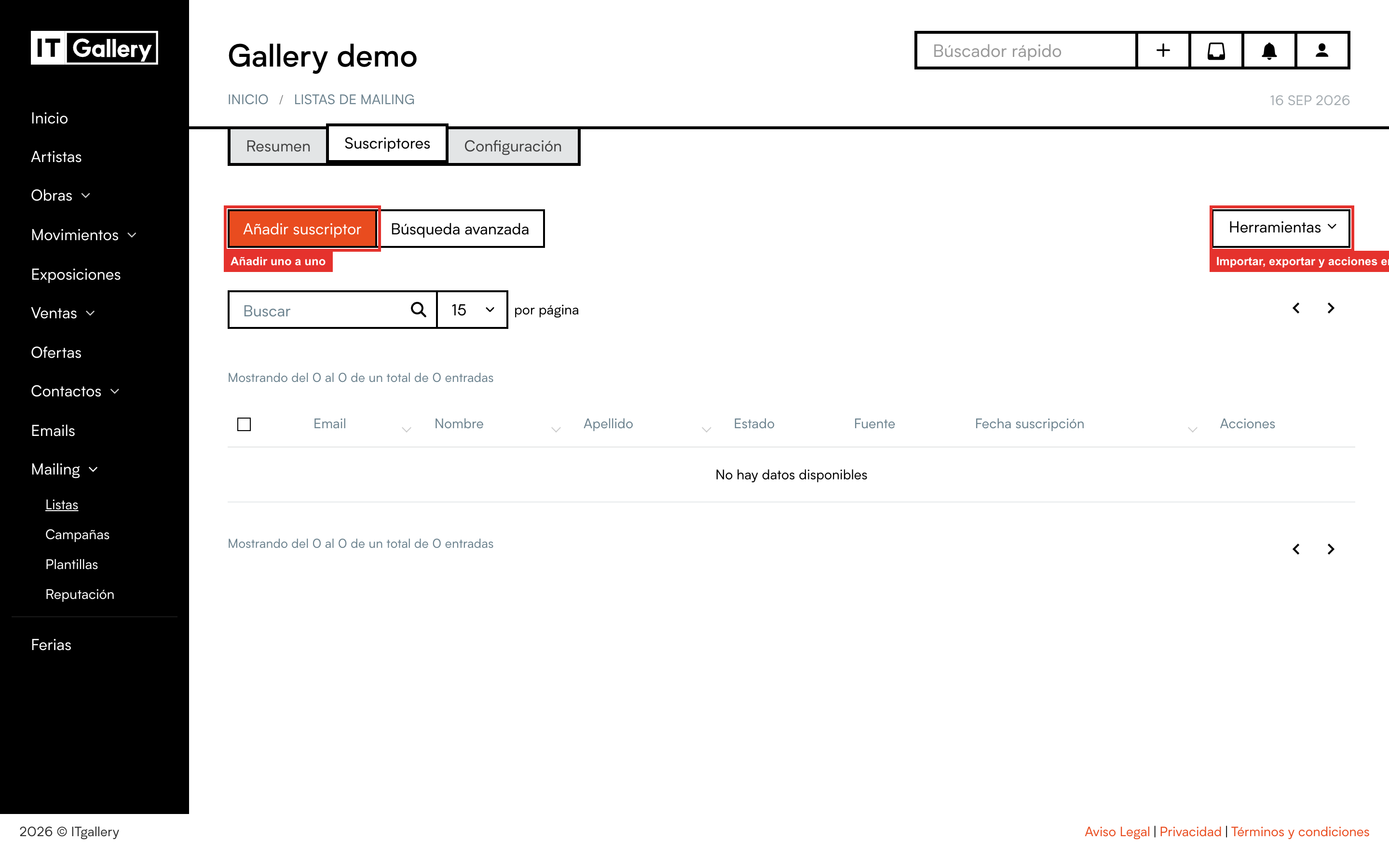
Pulsa Añadir suscriptor. Tienes dos modos:
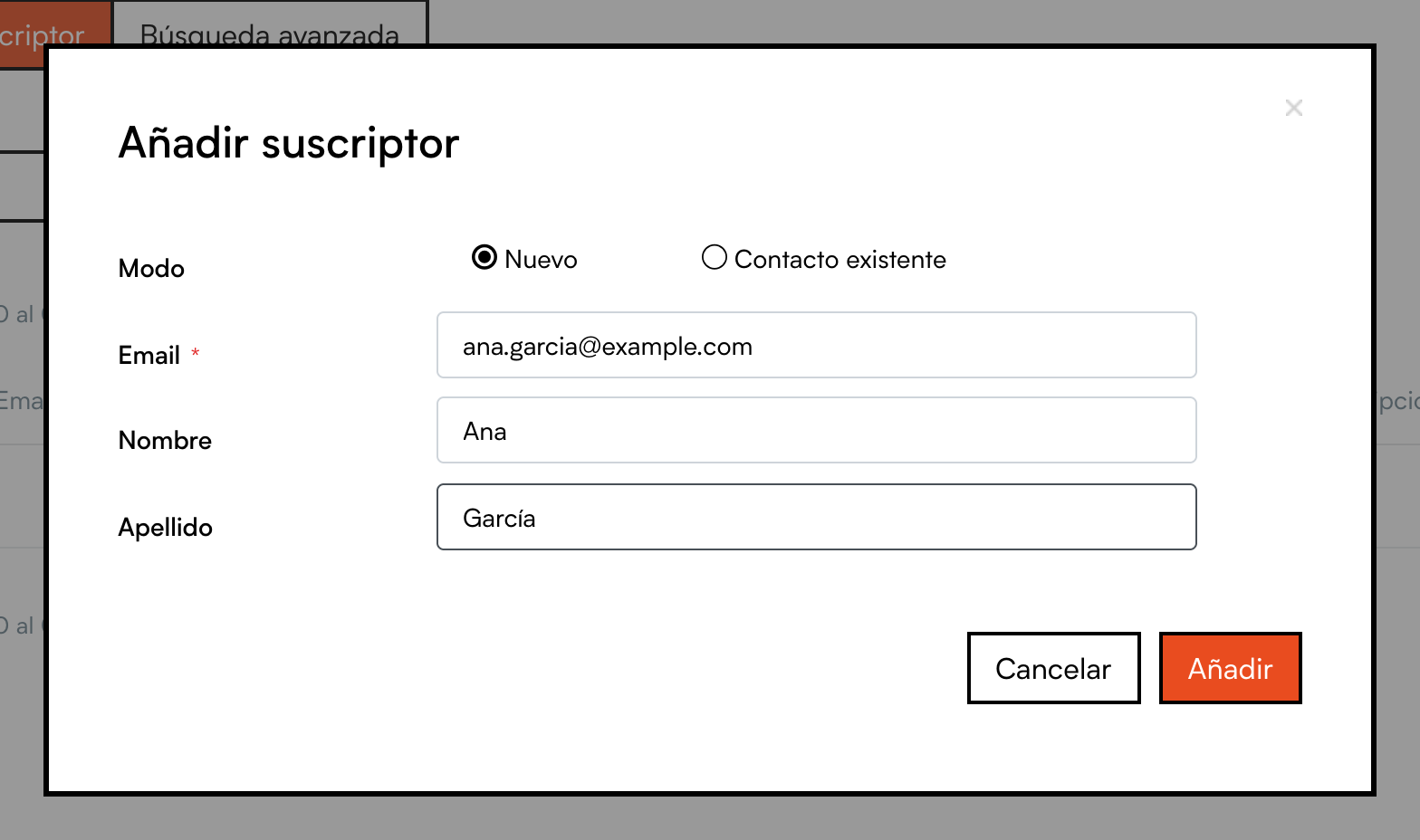
Nuevo: escribes el email (obligatorio), el nombre y el apellido, y pulsas Añadir. Si esa dirección ya existía en otra de tus listas, simplemente se añade también a esta.
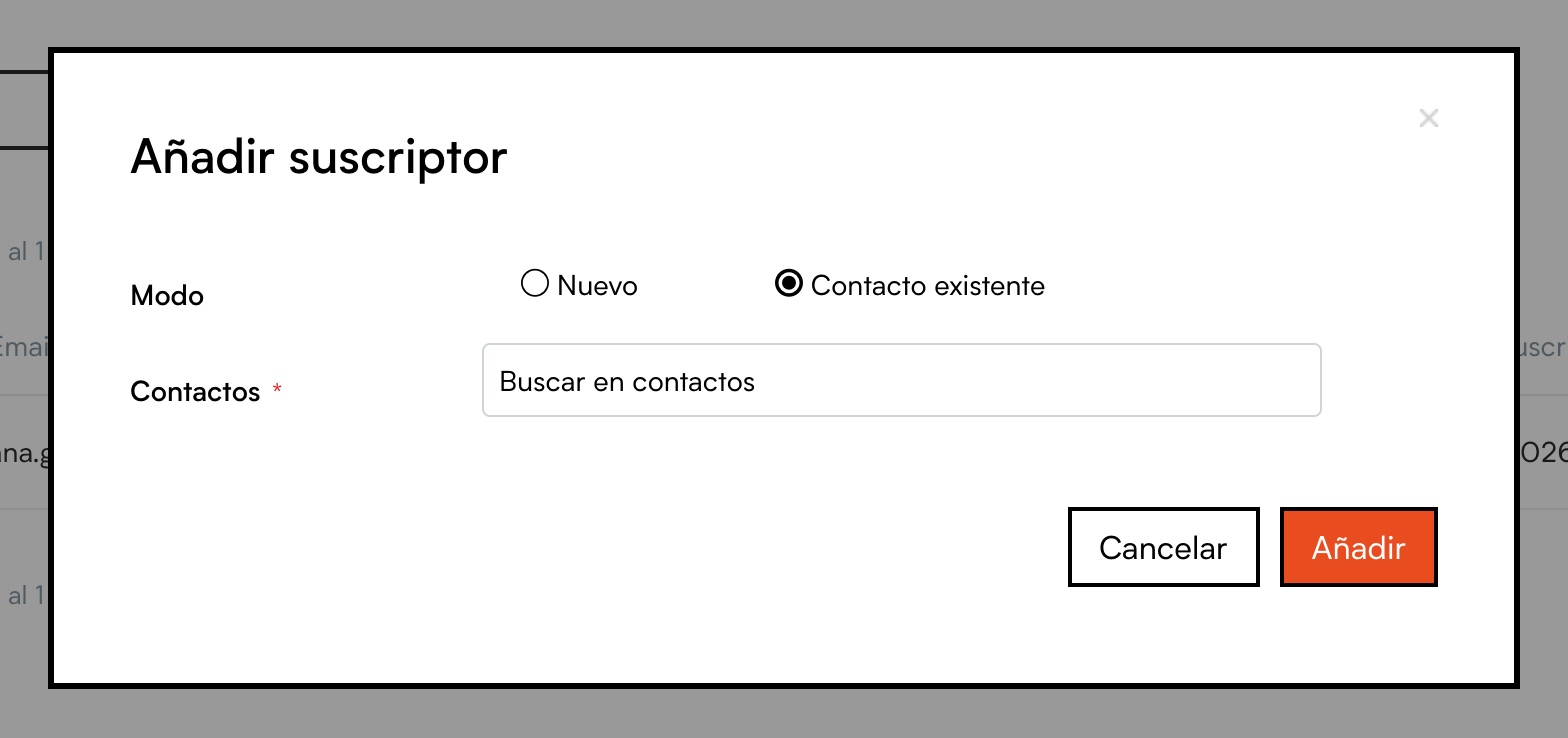
Contacto existente: buscas entre tus contactos de ITGallery escribiendo parte de su nombre, marcas uno o varios y pulsas Añadir. Se usa el email que tengan en su ficha.
Tip
El nombre y el apellido no son obligatorios, pero merece la pena ponerlos: luego podrás personalizar el asunto y el contenido de tus campañas con «Hola, Ana» en lugar de un saludo genérico.
Desde el módulo Contactos
Desde la ficha de un contacto. Al editar un contacto, junto a su email tienes la casilla Guardar para mailing. Al marcarla aparece un selector para elegir en qué listas quieres meterlo. Guarda la ficha y listo.

Si esa persona se ha dado de baja o su dirección rebota, en la ficha lo verás indicado junto al email, para que no te lleves sorpresas.
Muchos contactos a la vez. En el listado de Contactos, marca los que te interesen (puedes filtrarlos antes con la búsqueda avanzada), abre Herramientas y pulsa Editar seleccionados.
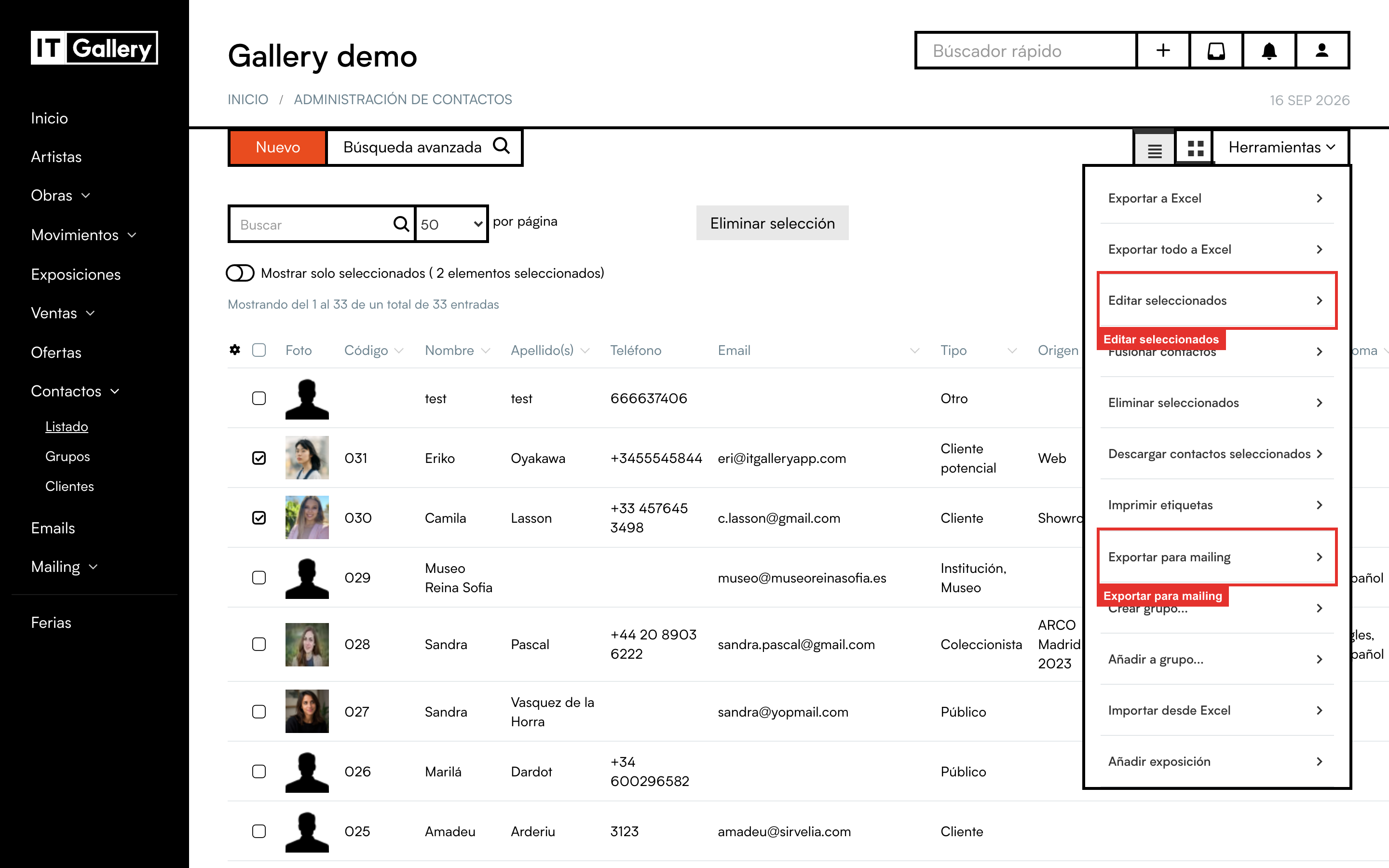
En la ventana de edición en masa, en Guardar para mailing elige qué email usar (normalmente email1) y, en el selector que aparece al lado, las listas. Al guardar, todos los contactos marcados entran en esas listas.
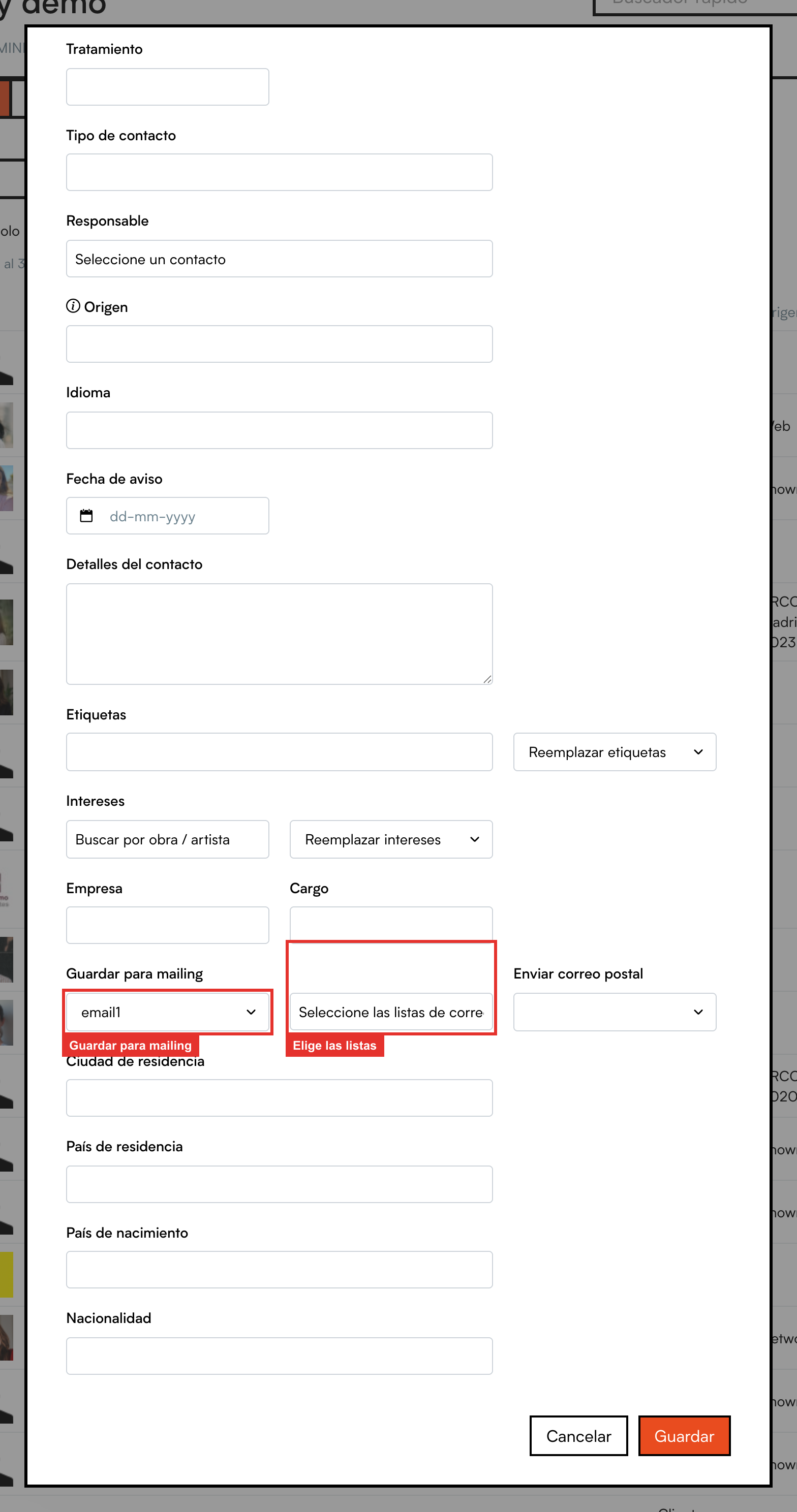
Los contactos que llegan por esta vía aparecen en la lista con la fuente «Sincronización de contacto».
Importar un archivo Excel o CSV
Si tienes a tu público en una hoja de cálculo, esta es la forma rápida. Vale un archivo CSV o un Excel (.xlsx) de hasta 10 MB.
Cómo preparar el archivo
- La primera fila debe llevar los nombres de las columnas, por ejemplo: Email, Nombre, Apellidos.
- La única columna obligatoria es la del email. Las demás son opcionales.
- Una persona por fila. Las filas sin email o con un email mal escrito se descartan y aparecen como errores al final.
Tip
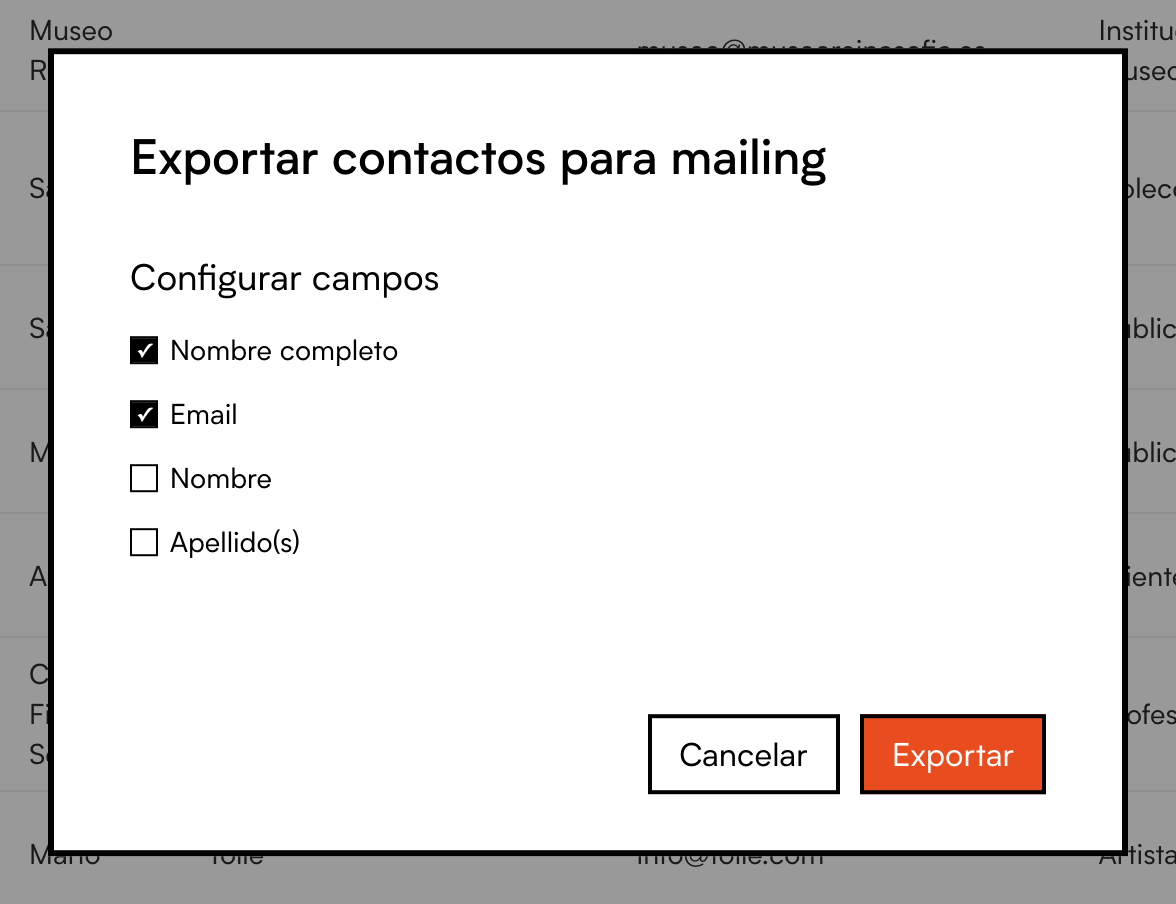
¿Quieres llevarte contactos de ITGallery a un archivo? En Contactos, marca los que quieras y usa Herramientas > Exportar para mailing. Elige las columnas y te descarga el archivo listo para importar aquí. Es útil si quieres revisar o retocar la lista en Excel antes de meterla.
El asistente de importación, paso a paso
En la pestaña Suscriptores de la lista, abre Herramientas y pulsa Importar suscriptores. Se abre un asistente de cuatro pasos.
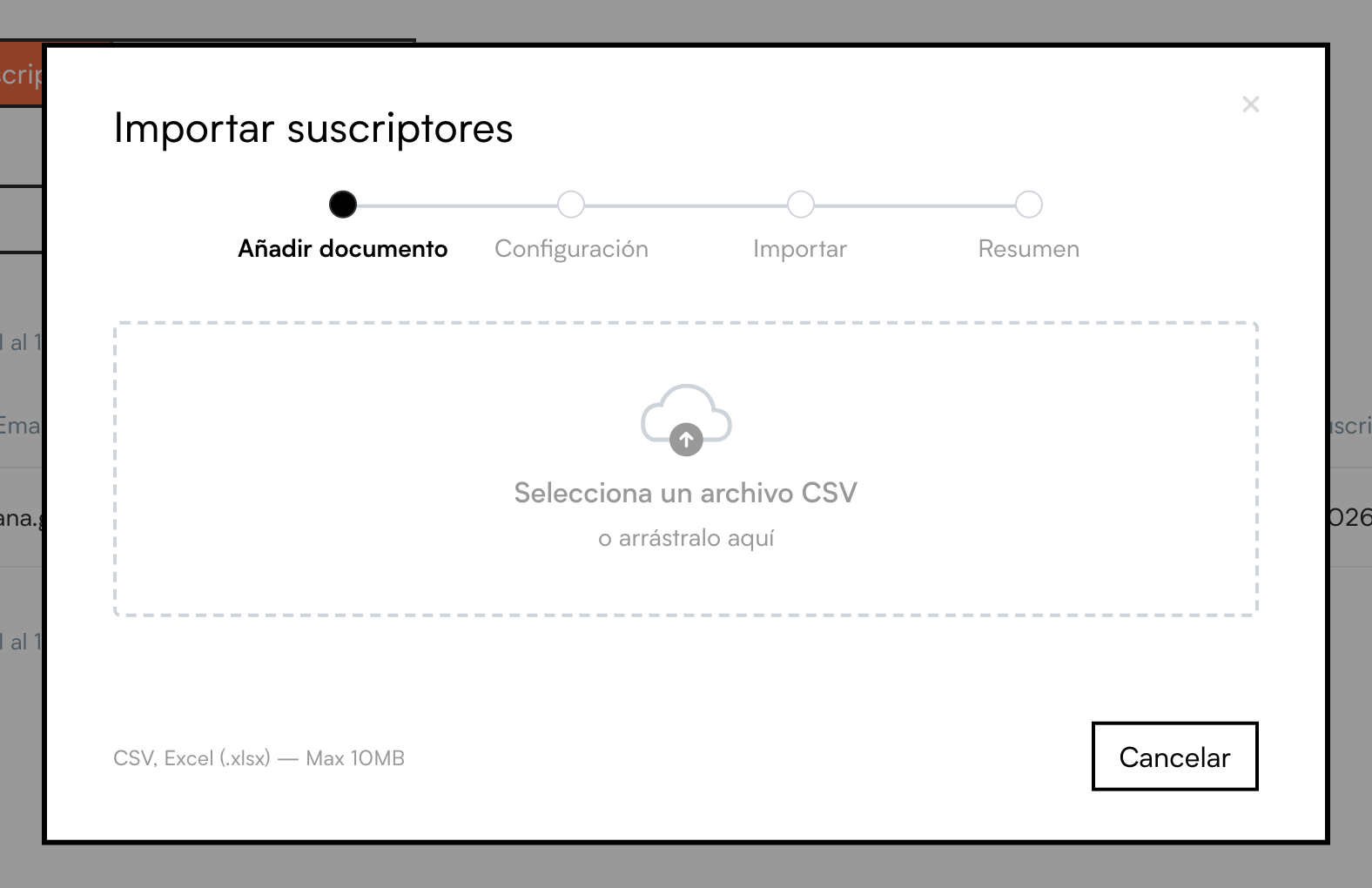
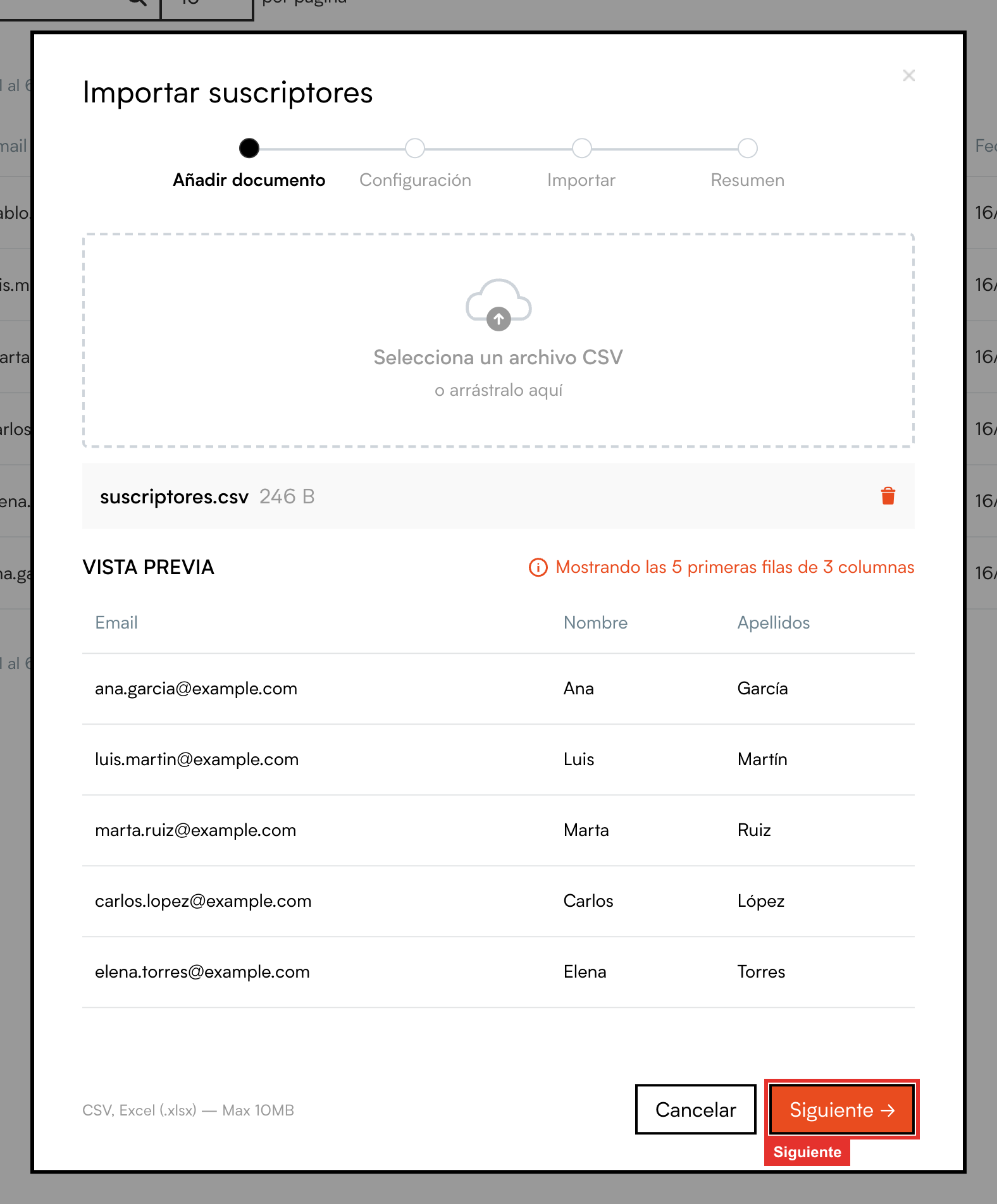
1. Añadir documento. Pulsa en el recuadro para elegir el archivo o arrástralo dentro. En cuanto se sube, verás una vista previa con las primeras filas para comprobar que se ha leído bien. Pulsa Siguiente.
2. Configuración. Aquí le dices a ITGallery qué es cada columna de tu archivo. Normalmente lo adivina solo, pero revísalo: la columna del email tiene que estar marcada como Email. Las columnas que no te interesen las dejas en «Ignorar».
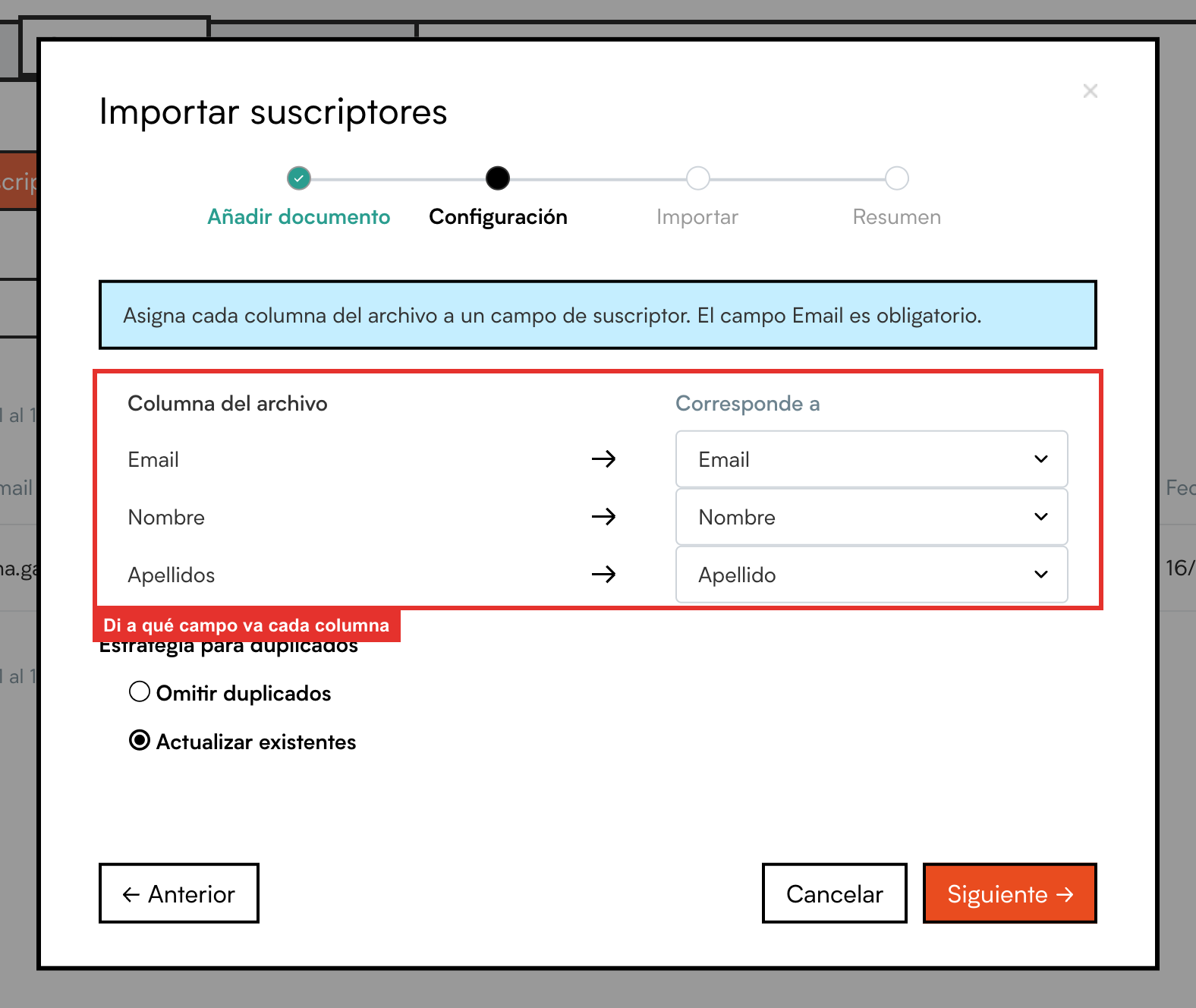
Debajo eliges qué hacer si alguien del archivo ya está en tus listas:
- Omitir duplicados: a quien ya exista no le toca los datos. Es la opción más segura.
- Actualizar existentes: a quien ya exista le actualiza el nombre y el apellido con lo que venga en el archivo. Útil si has corregido datos en la hoja de cálculo.
En los dos casos, si la persona ya estaba en esta misma lista, se cuenta como «omitida» y no se duplica.
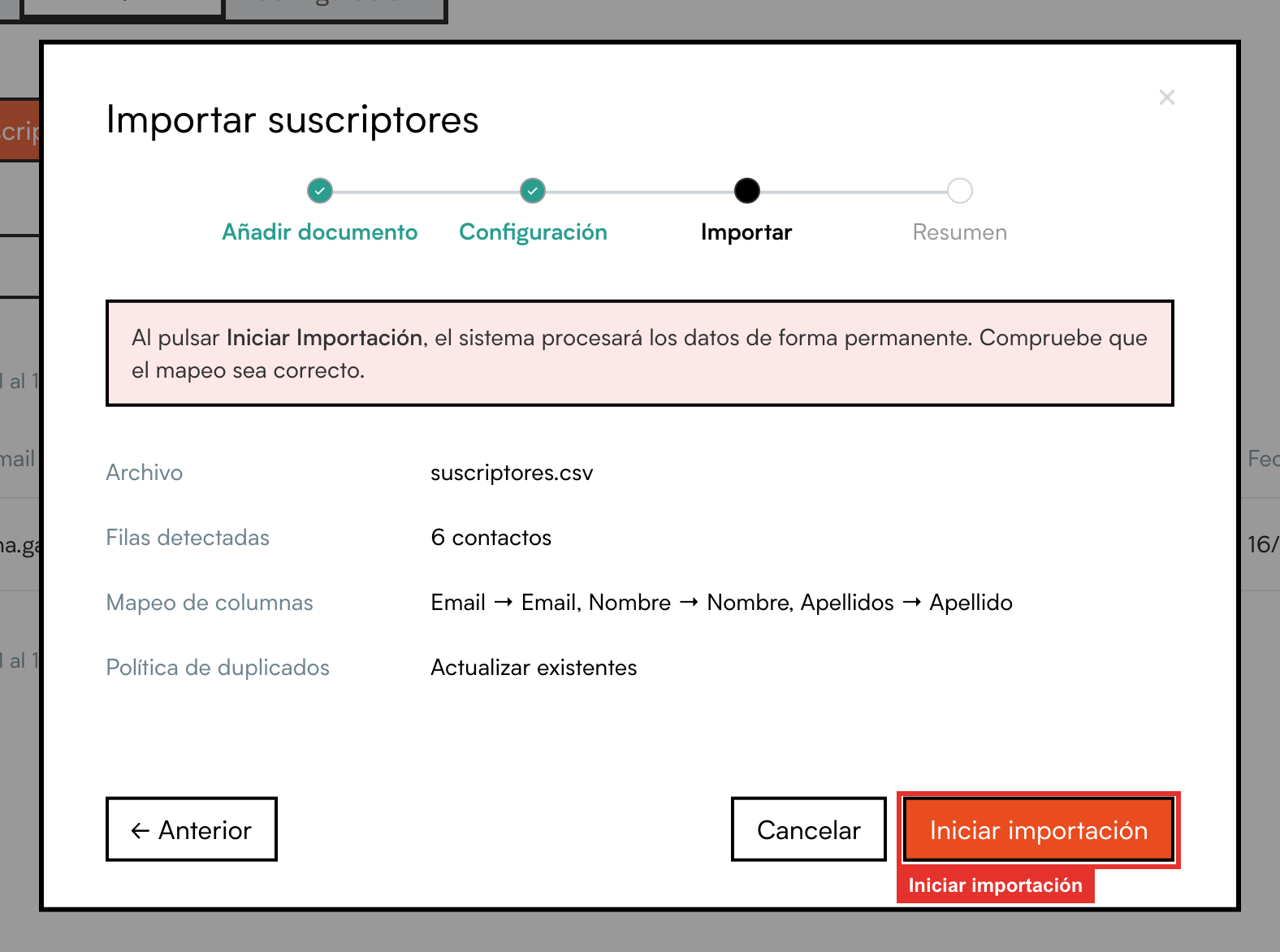
3. Importar. Un resumen de lo que va a pasar: el archivo, cuántas filas hay y cómo se han asignado las columnas. Si todo está bien, pulsa Iniciar importación. Verás una barra de progreso; con archivos grandes puede tardar un poco.
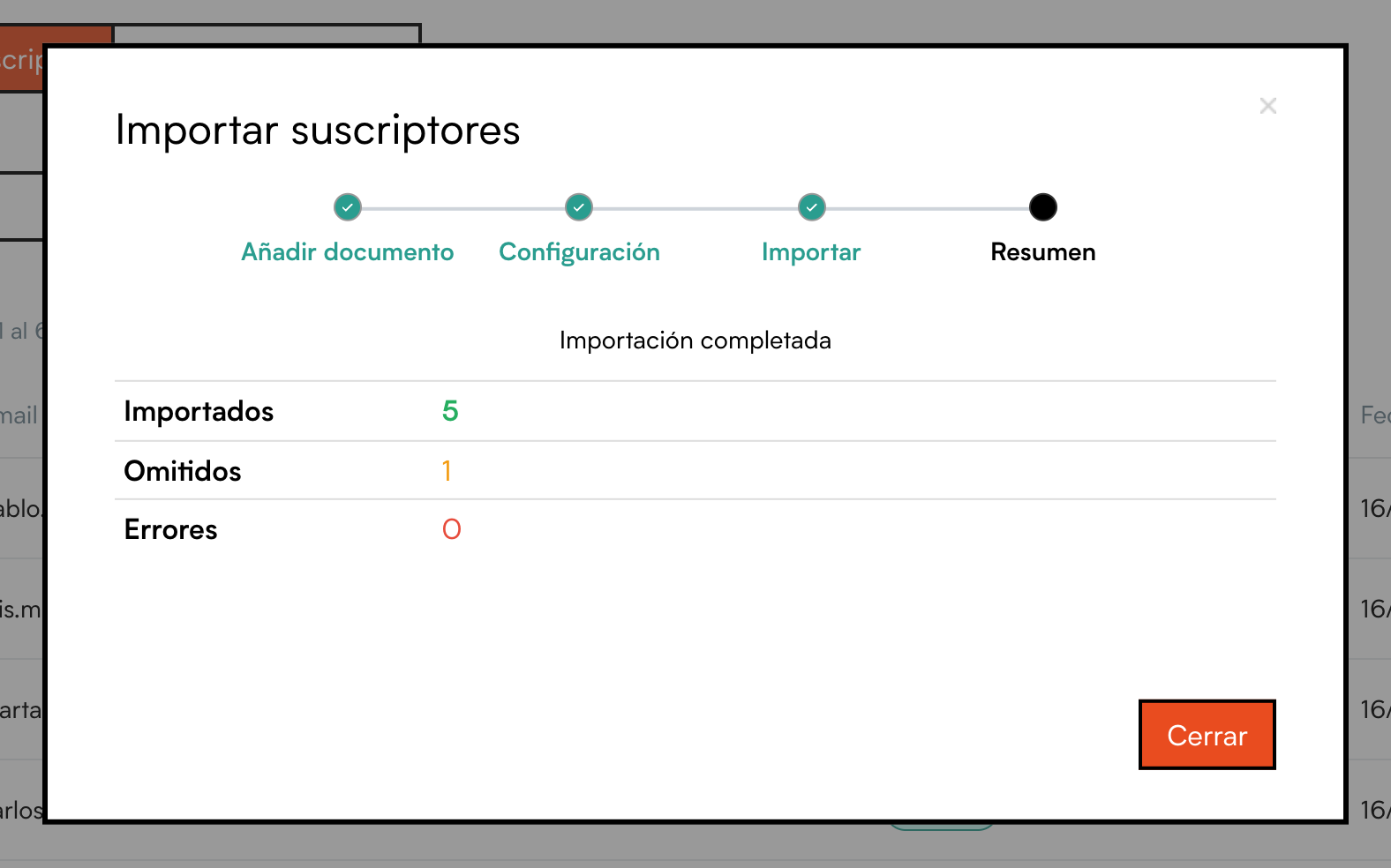
4. Resumen. Cuando termina, te dice cuántas personas se han importado, cuántas se han omitido por estar ya en la lista y cuántas han dado error. Si hay errores, justo debajo aparece el detalle fila por fila para que puedas corregirlas en el archivo y volver a importarlas.
Ojo
Los suscriptores importados se dan por activos y no reciben ningún correo de confirmación, aunque la lista sea de doble confirmación. Asegúrate de que la gente del archivo ha aceptado recibir tus emails: importar direcciones que no te han dado permiso acaba en quejas y rebotes, y eso perjudica a todos tus envíos.
Dejar que se apunten desde tu web
Cada lista tiene su propio formulario público. Lo encuentras en la pestaña Configuración de la lista, apartado Formulario de suscripción.
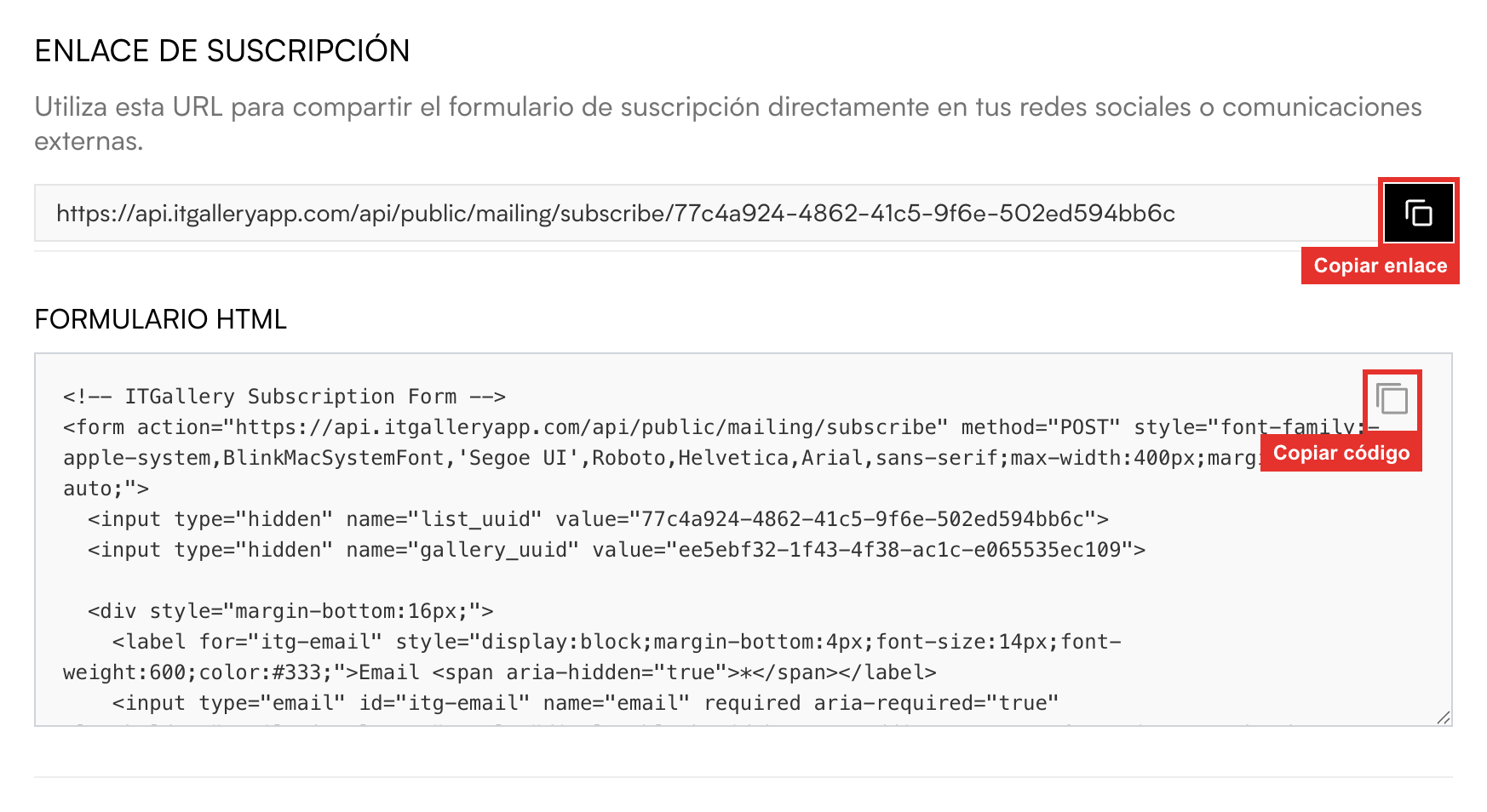
- Enlace de suscripción: una dirección web con un formulario ya hecho. Cópiala y ponla en tus redes sociales, en la firma del correo o donde quieras.
- Formulario HTML: el código para insertar el formulario dentro de tu propia página web. Pásaselo a quien lleve tu web.
Quien se apunte por aquí aparecerá en la lista con la fuente «form». Si la lista es de doble confirmación, primero recibirá el correo para confirmar y no contará como suscriptor hasta que lo haga. Todo eso se ajusta en Configurar una lista: alta, baja y formulario de suscripción.