
Consultar los resultados de una campaña
Enviar es solo la mitad del trabajo. La otra mitad es saber si la gente abre tus emails, en qué pincha y quién se da de baja, para hacerlo mejor la próxima vez. Todo eso está en la ficha de cada campaña, en Mailing > Campañas.
Un vistazo rápido desde el listado
El propio listado de campañas ya te da lo esencial de cada envío: cuántos emails se enviaron, el porcentaje y el número de Aperturas y de Clics, y la fecha. Sirve para comparar campañas de un vistazo.
La ficha de la campaña
Pulsa sobre el nombre de una campaña enviada para abrir su ficha.
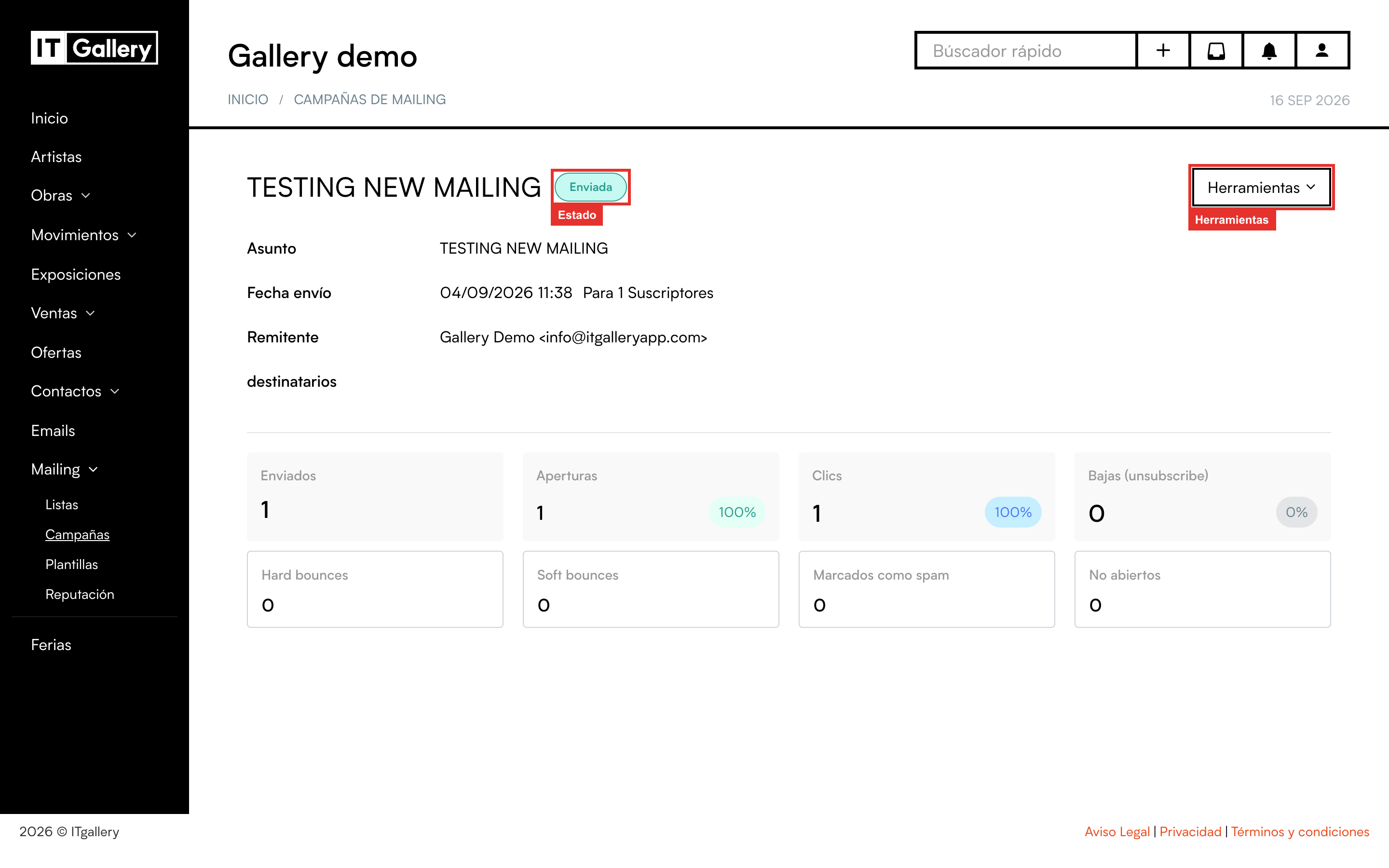
Arriba tienes el nombre con su estado, y los datos del envío: el Asunto (con un icono de ojo al lado para ver el email tal y como se envió), la Fecha envío con el número de personas, el Remitente y las listas de Destinatarios.
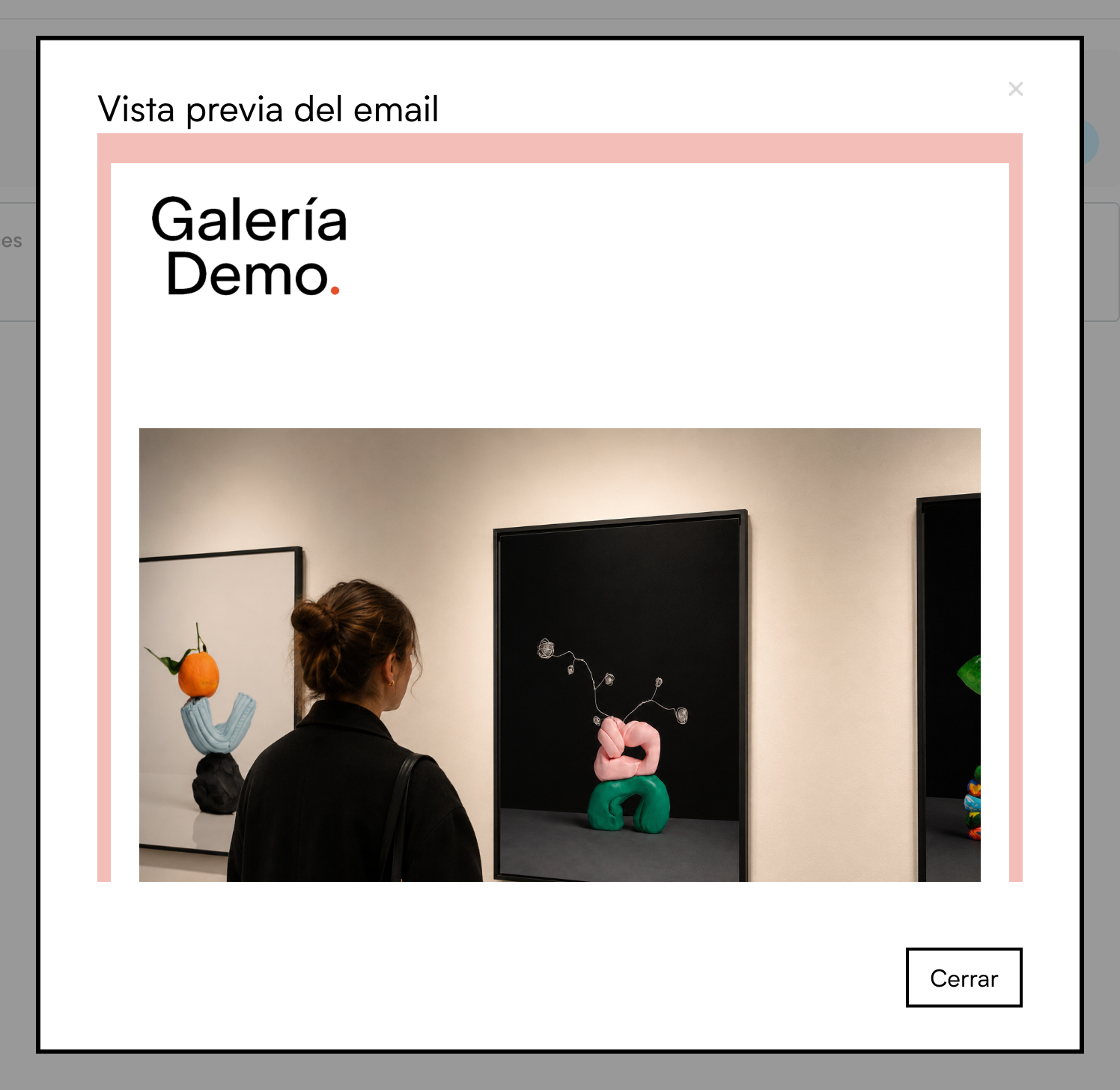
Debajo, las tarjetas con los números. Se van actualizando durante el envío y en los días siguientes, a medida que la gente abre el email.

Qué significa cada número
- Enviados: cuántos emails han salido.
- Aperturas: cuántas personas distintas han abierto el email al menos una vez, y qué porcentaje de los enviados representa. Es el dato más mirado, con un matiz: algunos programas de correo bloquean el aviso de apertura o lo disparan solos, así que tómalo como una aproximación.
- Clics: cuántas personas distintas han pinchado en algún enlace del email, y su porcentaje. Es el dato más fiable del interés real.
- Bajas: quiénes se han dado de baja desde este email.
- Hard bounces: emails que no han podido entregarse por un motivo definitivo: la dirección no existe o el dominio ya no funciona. Esas direcciones quedan marcadas como rebotadas y no se les vuelve a enviar.
- Soft bounces: emails que no se han entregado por un motivo temporal: buzón lleno, servidor caído en ese momento… Puede que en la siguiente campaña sí lleguen.
- Marcados como spam: personas que han pulsado «esto es spam» en su programa de correo. Es el peor dato posible para tu reputación; si crece, revisa a quién estás enviando.
- No abiertos: los que recibieron el email y no lo han abierto (todavía).
Más detalle: países, enlaces y actividad
Cuando hay datos suficientes, debajo de las tarjetas aparecen tres apartados más:
- Geolocalización: desde qué países se ha abierto el email, en porcentaje.
- Rendimiento de enlaces: cada enlace del email con sus clics totales, sus clics únicos (personas distintas) y el porcentaje que representa sobre todos los clics. Aquí ves qué obra, qué botón o qué noticia ha interesado más.
- Actividad de suscriptores: las últimas 10 aperturas, las últimas 10 bajas o los últimos 10 rebotados, con nombre, email, país y hora. Elige cuál ver en el desplegable.
En campañas pequeñas o recién enviadas puede que estos apartados no aparezcan todavía.
El menú Herramientas
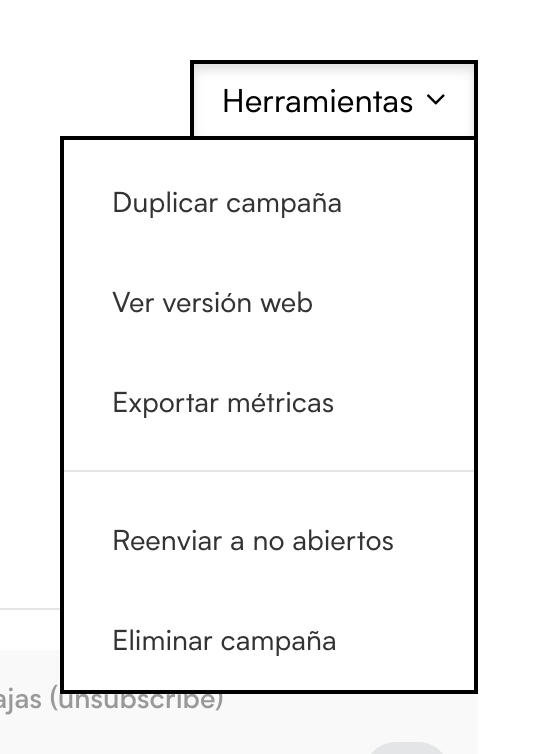
- Duplicar campaña: crea un borrador con todo copiado, para reenviarla o usarla de base. Más en Programar, cancelar y duplicar campañas.
- Exportar métricas: descarga los números de la campaña en un archivo CSV para abrirlo con Excel o guardarlo.
- Cancelar programación: solo aparece en campañas programadas que aún no han salido.
- Eliminar campaña: borra la campaña y su informe.
Ver versión web y Reenviar a no abiertos aparecen en el menú pero todavía no están disponibles; los iremos activando.
Las campañas en borrador o programadas no tienen resultados: en su lugar verás el aviso «Las métricas estarán disponibles cuando la campaña empiece a enviarse».
Cómo leer los resultados sin volverse loco
- Compara siempre con tus propias campañas anteriores, no con cifras de internet. Cada galería tiene su público.
- Como referencia muy general, en el sector del arte una apertura del 30-40% y un clic del 3-5% son cifras normales. Por debajo, revisa el asunto y la hora de envío; por encima, enhorabuena.
- Si los rebotes suben, limpia la lista: mira Gestionar los suscriptores de una lista.
- Si aparecen quejas de spam, párate a pensar de dónde salieron esas direcciones. Y echa un ojo a Entender la reputación de tus envíos.