
Programar, cancelar y duplicar campañas
No siempre quieres enviar en el momento. Aquí ves cómo dejar una campaña programada, cómo pararla si cambias de idea, y cómo aprovechar campañas anteriores duplicándolas. Todo desde Mailing > Campañas.
Programar una campaña para más tarde
Se hace en el último paso del asistente, Resumen y envío, en el bloque Programación del envío.
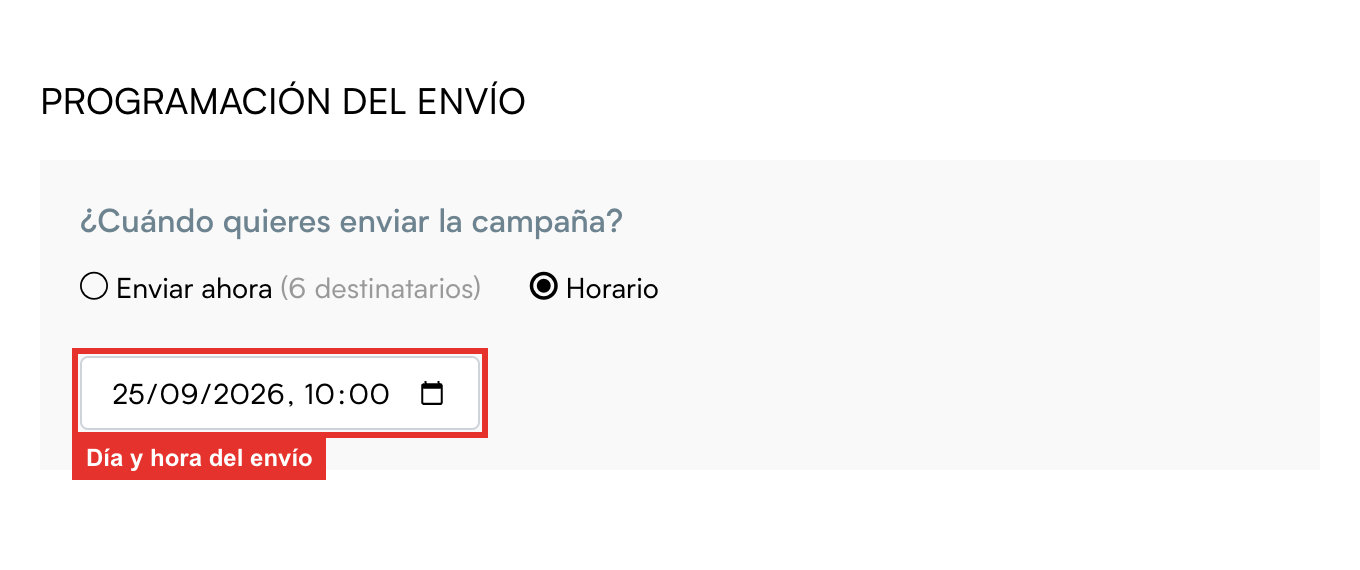
- Marca la opción Horario.
- Elige el día y la hora en el selector que aparece. No se puede elegir un momento ya pasado.
- Fíjate en que el botón naranja de abajo cambia de Enviar ahora a Programar, con el número de suscriptores entre paréntesis.
- Pulsa Programar. La campaña se guarda y vuelves al listado, donde aparece con el estado Programada y la fecha prevista.

Tip
La hora es la de tu ordenador. Si programas un envío desde un país con otro horario, tenlo en cuenta.
Cuando llega el momento, la campaña sale sola: no hace falta que tengas ITGallery abierto. Pasará por En cola y Enviando hasta quedar como Enviada.
Cancelar una campaña programada
Mientras una campaña esté Programada y no haya empezado a enviarse, puedes pararla:
- En el listado, con el icono Cancelar programación de su fila.
- O entrando en la campaña, en el menú Herramientas > Cancelar programación.
Te pedirá confirmación y la campaña pasará al estado Cancelada. Una campaña cancelada no se puede volver a editar ni reprogramar directamente: si quieres enviarla más adelante, duplícala (ver más abajo), revisa la copia y prográmala de nuevo.
Ojo
Una vez la campaña está Enviando ya no se puede cancelar: los emails están saliendo. Por eso conviene revisar bien el resumen y enviarse una prueba antes de programar.
Los estados de una campaña
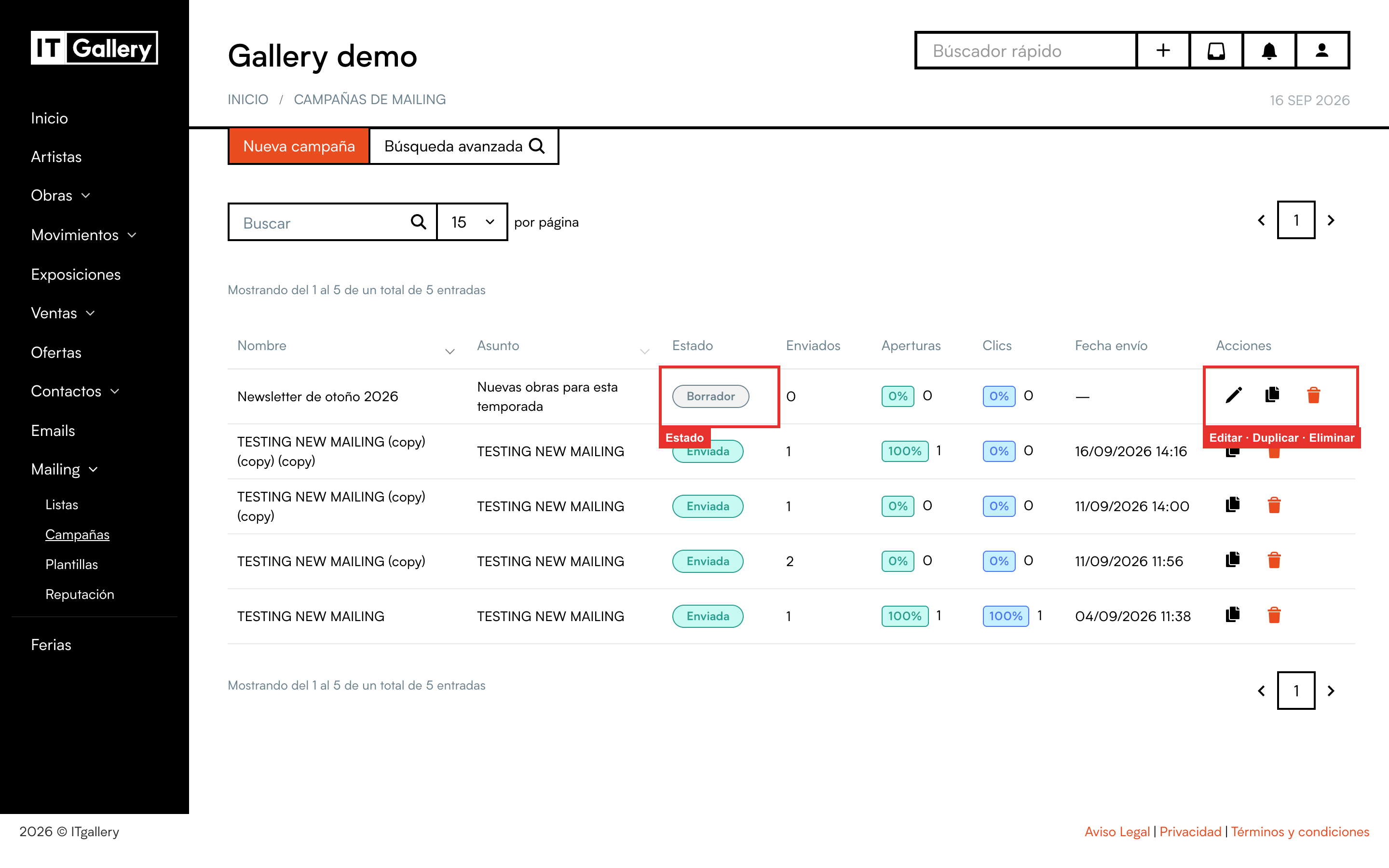
En el listado, la columna Estado te dice en qué punto está cada campaña, y de ese estado dependen las acciones disponibles a la derecha:
| Estado | Qué significa | Qué puedes hacer |
|---|---|---|
| Borrador | Está a medias o guardada sin enviar. | Editar, Duplicar, Eliminar. |
| Programada | Tiene fecha y hora de envío y está esperando. | Cancelar programación, Duplicar. |
| En cola / Enviando | El envío está en marcha. | Esperar. Puedes entrar a ver cómo avanzan las métricas. |
| Enviada | Se ha enviado a todos los destinatarios. | Ver resultados, Duplicar, Eliminar. |
| Cancelada | La paraste antes de que saliera. | Duplicar, Eliminar. |
| Pausada | El envío se ha detenido temporalmente. | Contacta con soporte si ves este estado. |
| Fallida | El envío no pudo completarse. | Eliminar. Si se repite, contacta con soporte. |
Para entrar en una campaña, pulsa sobre su nombre. Si es un borrador se abre el asistente para seguir editándola; en los demás casos se abre su ficha con los resultados.
Duplicar una campaña
Duplicar crea una campaña nueva en estado Borrador con todo copiado: remitente, asunto, opciones, listas, diseño y adjuntos. Solo cambia el nombre, que lleva una marca de copia para distinguirla. Es la forma más rápida de preparar la newsletter del mes a partir de la del mes anterior, o de reenviar una campaña corrigiendo algo.
- Desde el listado: el icono Duplicar de la fila. Vale para borradores, programadas, enviadas y canceladas.
- Desde la ficha de una campaña: Herramientas > Duplicar campaña.
Después, entra en la copia, cámbiale el nombre y lo que haga falta, y envíala o prográmala como cualquier otra.
Tip
Otra forma de reaprovechar: al crear una campaña nueva, en el primer paso tienes Usar una campaña anterior, que copia los datos de la que elijas en el propio asistente. Es lo mismo pero empezando desde cero.
Eliminar una campaña
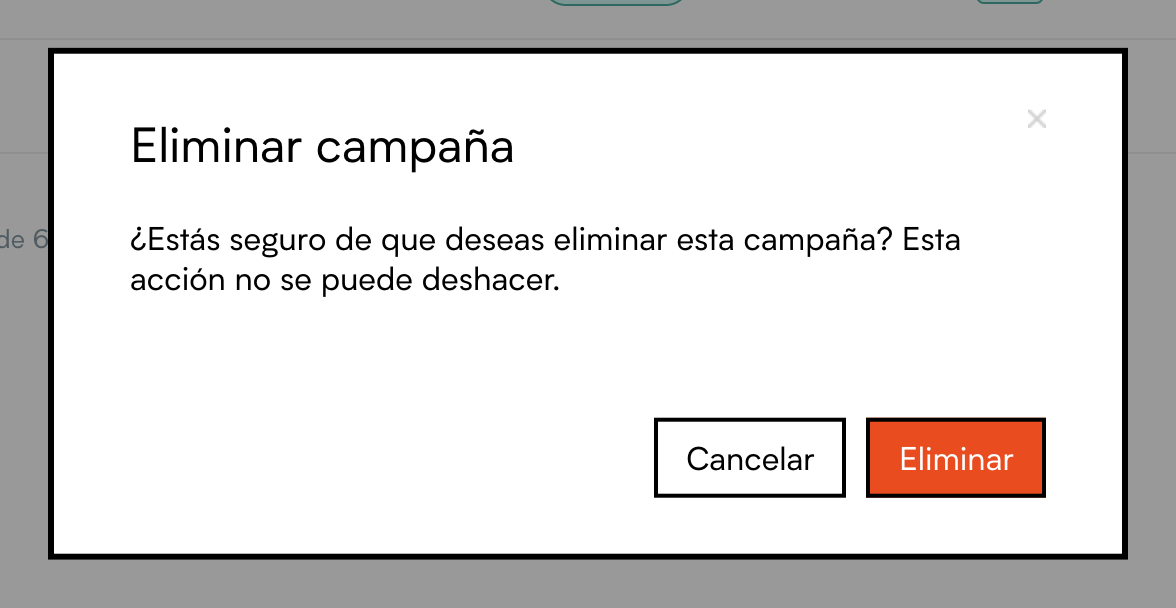
El icono de la papelera del listado (o Herramientas > Eliminar campaña desde la ficha) borra la campaña tras pedirte confirmación.
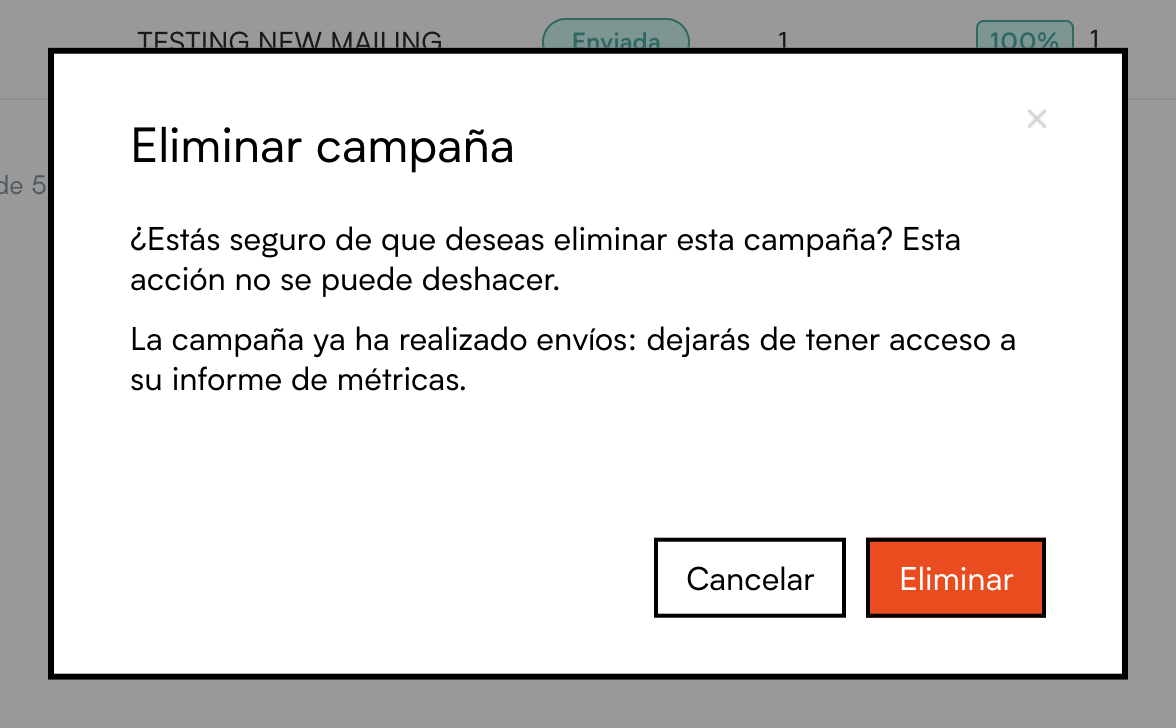
Si la campaña ya se envió, el aviso es más serio: al eliminarla pierdes también su informe de aperturas, clics y demás. Los emails que ya salieron, obviamente, no se pueden deshacer.
Tip
No hace falta borrar las campañas enviadas para tener el listado limpio: el buscador y el filtro por estado te ayudan a encontrar lo que buscas, y conservar el histórico te permite comparar resultados entre envíos.
Encontrar campañas por su estado
El buscador de encima de la tabla busca por nombre o asunto. Con Búsqueda avanzada puedes filtrar por estado, por ejemplo para ver solo los borradores pendientes o solo lo programado:
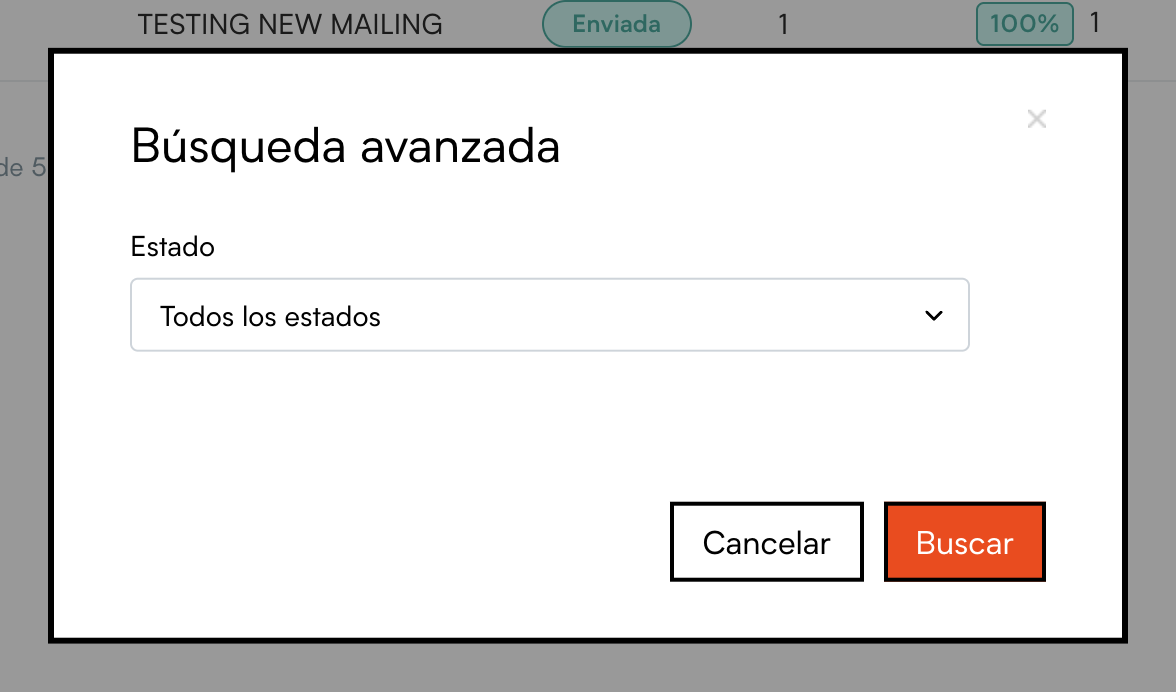
El filtro se queda puesto hasta que pulses Eliminar filtros.