
Configurar el remitente de tus campañas
Cada campaña sale con un nombre y una dirección de remitente: es lo que tus contactos ven en su bandeja de entrada antes incluso de abrir el email. Aquí decides cuáles son por defecto para no tener que escribirlos en cada campaña.
Hay un detalle importante: la dirección de envío tiene que estar verificada. Es un requisito del servicio que hace los envíos (Amazon), para asegurarse de que esa dirección es tuya de verdad. Es un trámite de un minuto y solo se hace una vez.
En este artículo:
Dónde se configura
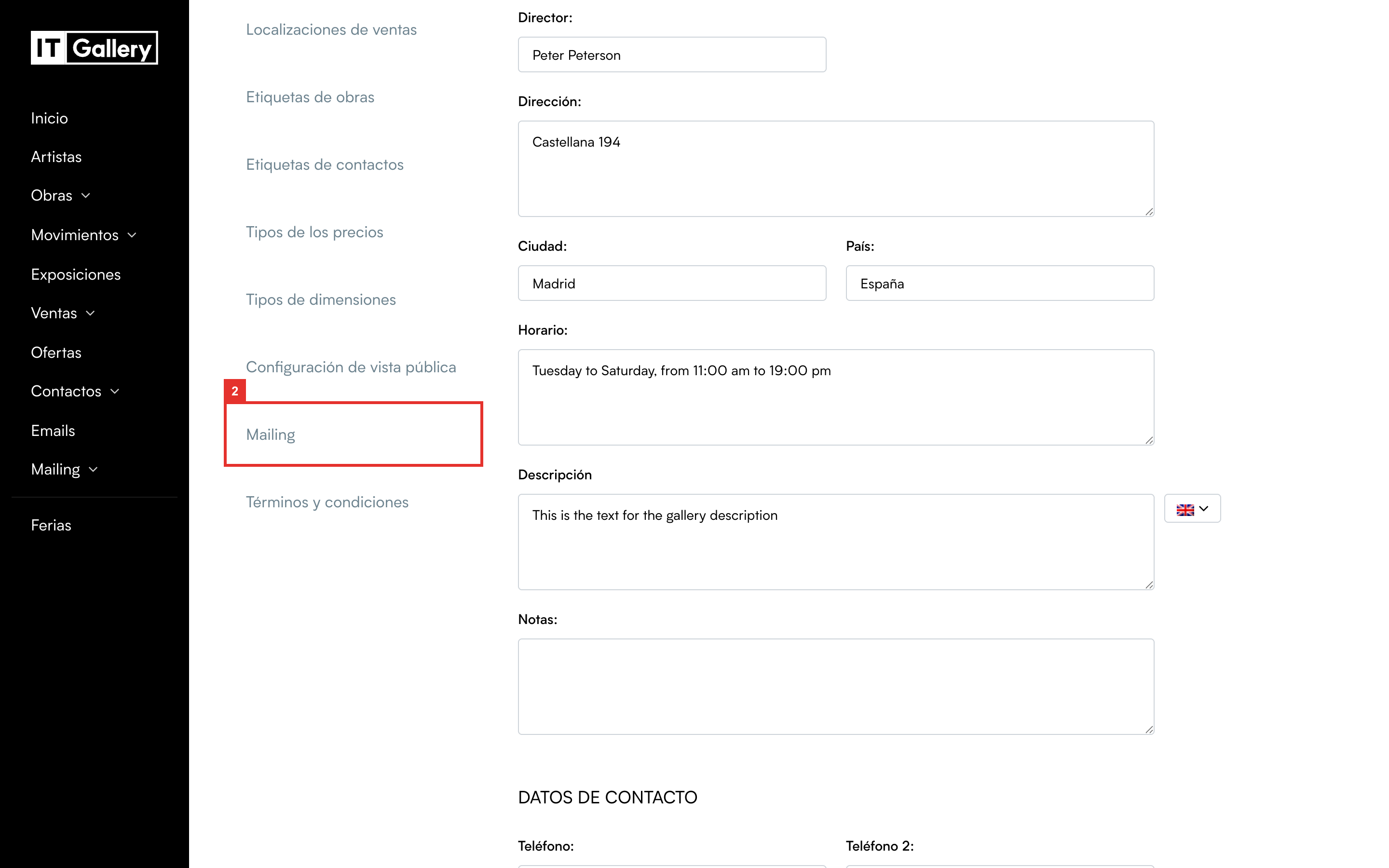
La configuración del remitente está en la ficha de tu galería, no en el menú Mailing.
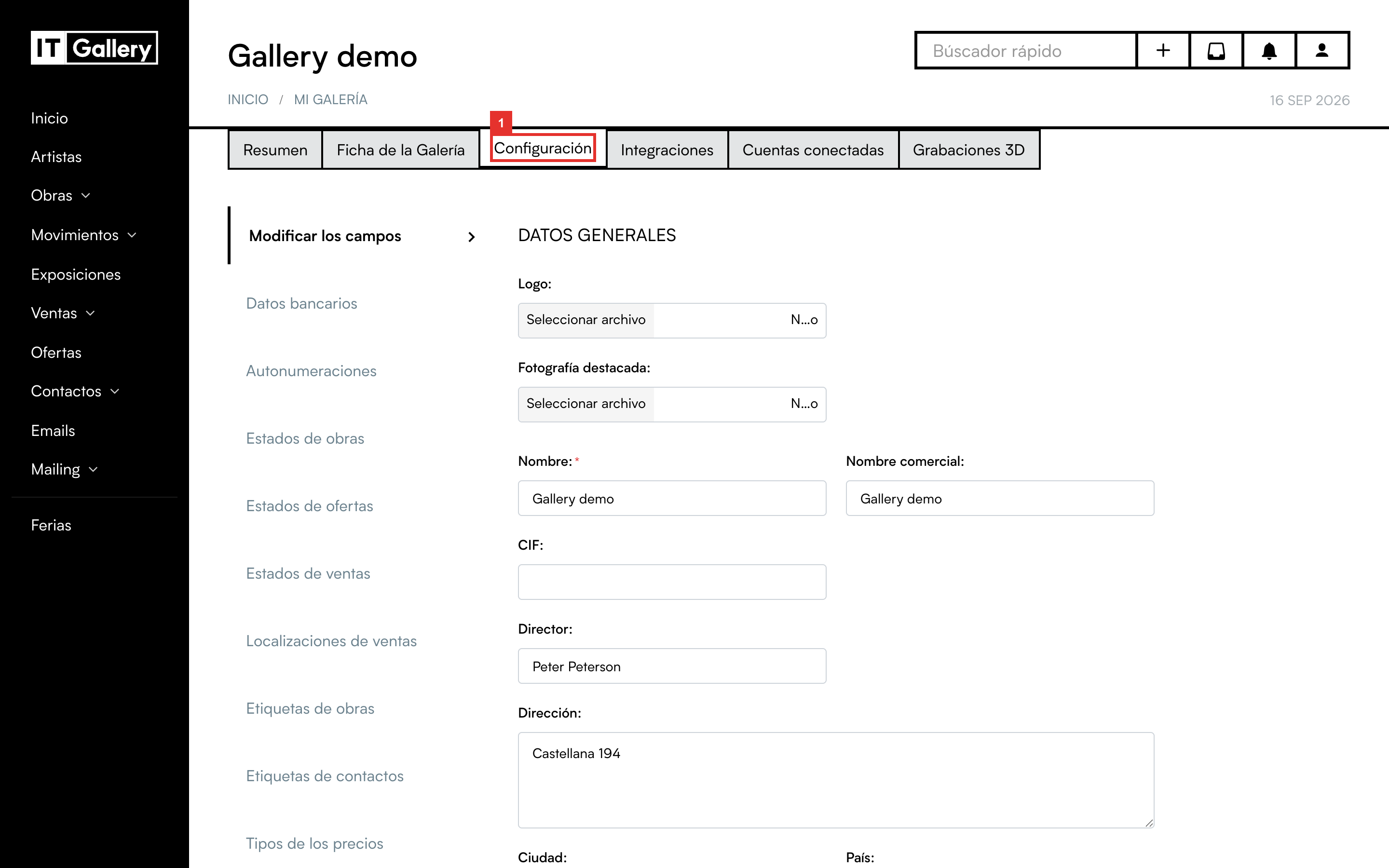
- Pulsa el icono de persona, arriba a la derecha, y entra en Mi Galería.
- Ve a la pestaña Configuración.
- En el menú de la izquierda, baja hasta la opción Mailing.
Qué datos rellenar
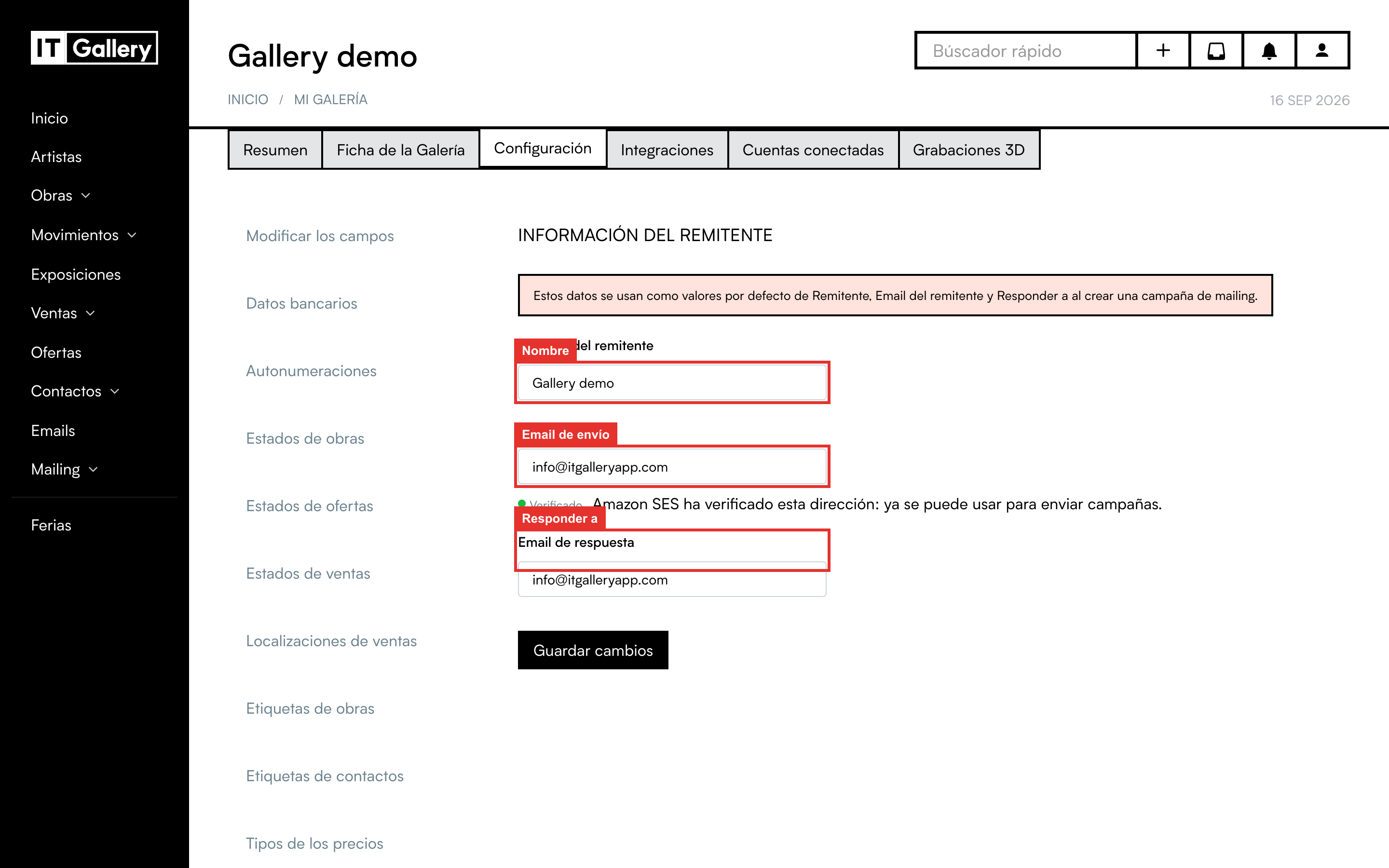
Verás un pequeño formulario con tres campos:
- Nombre del remitente: lo que aparece como «quién envía». Normalmente el nombre de la galería, por ejemplo «Galería Demo».
- Email de envío: la dirección desde la que salen los emails. Esta es la que hay que verificar.
- Email de respuesta: si alguien contesta a tu newsletter, la respuesta llegará aquí. Puede ser la misma que la de envío o, por ejemplo, la de la persona que atiende a los clientes.
Cuando lo tengas, pulsa Guardar cambios. Estos datos aparecerán ya rellenos cada vez que crees una campaña, aunque podrás cambiarlos en cada envío si te hace falta.
Verificar la dirección de envío
Al guardar, ITGallery comprueba automáticamente si la dirección de envío está verificada y te lo muestra justo debajo del campo.
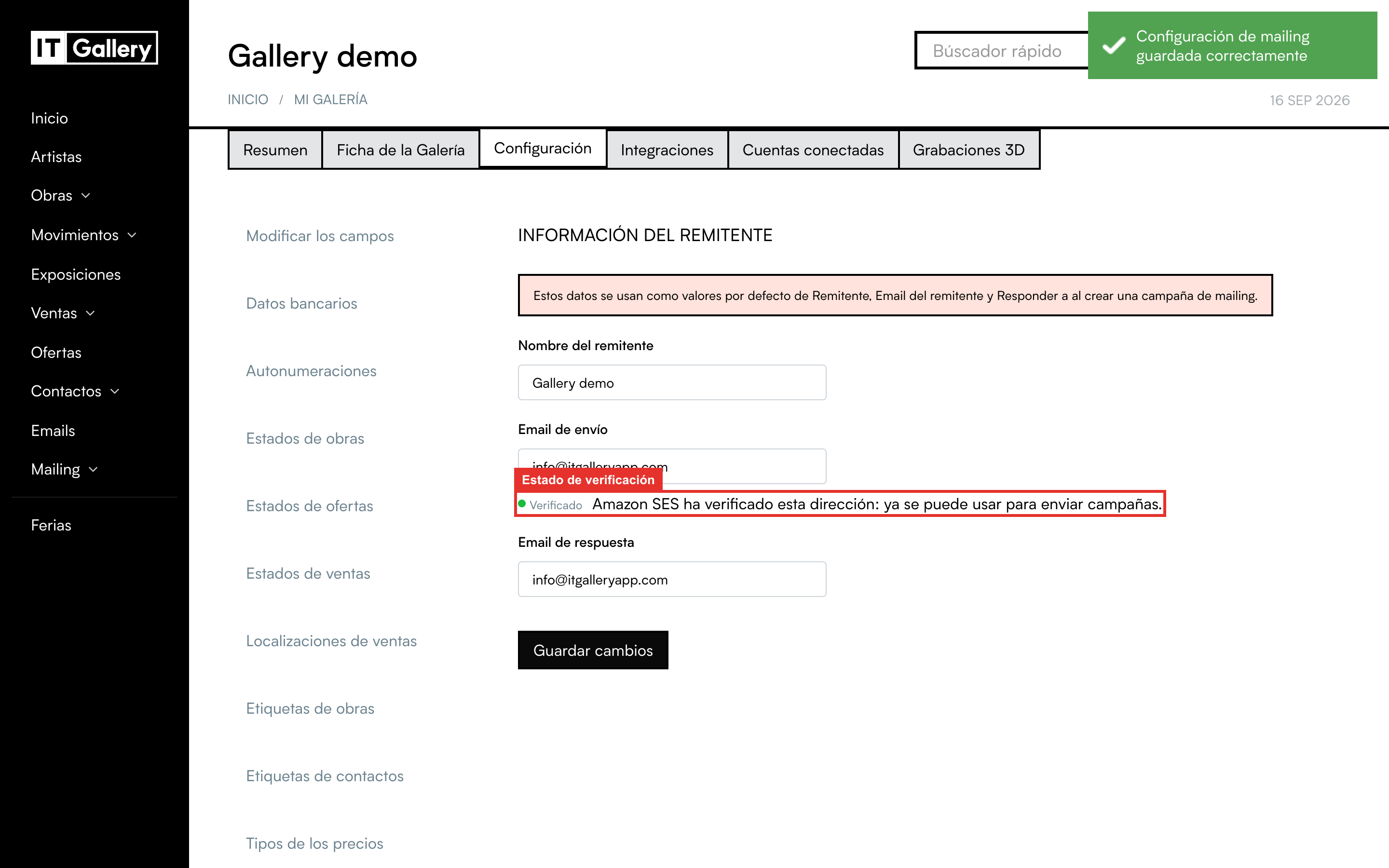
Si la dirección todavía no está verificada, esto es lo que pasa:
- Al guardar, se envía un correo de verificación a esa dirección. Lo manda Amazon Web Services y el asunto es algo parecido a «Amazon Web Services – Email Address Verification Request».
- Abre ese correo y pulsa el enlace que contiene. Con eso queda verificada.
- Vuelve a ITGallery y pulsa Comprobar estado. Debería aparecer el aviso verde de Verificado.
Tip
Si el correo de verificación no llega, mira en la carpeta de spam. Y si lo has borrado sin querer, pulsa Enviar verificación para que te llegue otro.
Ojo
Hasta que la dirección esté verificada, el asistente de campañas no te dejará pasar del primer paso. Si tienes prisa por enviar, verifica primero.
Qué significa cada estado
| Estado | Qué significa | Qué hacer |
|---|---|---|
| Verificado | Todo en orden. Puedes enviar campañas con esa dirección. | Nada. |
| Pendiente de verificar | Se ha enviado el correo de verificación, pero aún no has pulsado el enlace. | Busca el correo de Amazon y pulsa el enlace. Luego, Comprobar estado. |
| Sin verificar | Todavía no se ha pedido la verificación de esa dirección. | Guarda el formulario o pulsa Enviar verificación. |
| Verificación fallida | Amazon no ha podido verificar la dirección (por ejemplo, el enlace caducó). | Pulsa Enviar verificación para pedir un correo nuevo. |
Si tu galería tiene su propio dominio de correo (por ejemplo, todo lo que termina en @tugaleria.com) y quieres usar varias direcciones distintas, escríbenos a soporte: se puede verificar el dominio entero de una vez y así cualquier dirección de ese dominio vale sin más trámites.