
Gestionar los suscriptores de una lista
Con el tiempo, una lista necesita mantenimiento: gente que se da de baja, direcciones que ya no existen, personas que quieres pasar a otra lista... Todo eso se hace desde la pestaña Suscriptores de la lista, en Mailing > Listas.
En este artículo:
La tabla de suscriptores y sus estados
Seleccionar varios y usar las Herramientas
Cambiar el estado (dar de baja o reactivar)
Quitar suscriptores de la lista
La tabla de suscriptores y sus estados
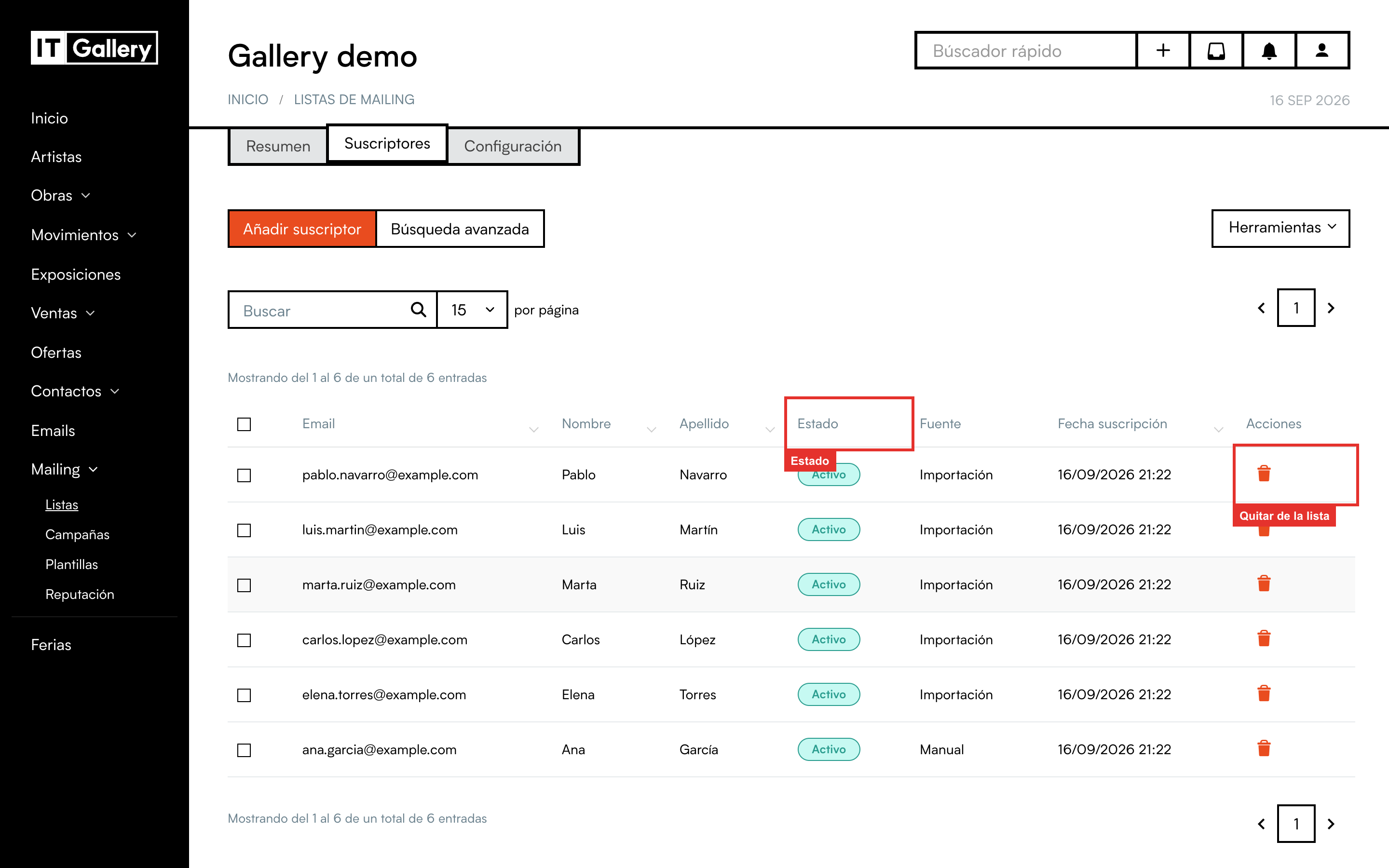
Cada fila es una persona. Además del email, el nombre y el apellido, tienes tres columnas que conviene entender:
- Estado: Activo (recibe tus campañas), Baja (se ha dado de baja o la has dado tú; no recibe nada) o Rebotado (la dirección no existe o rechaza los emails; tampoco recibe nada).
- Fuente: cómo llegó a la lista: Manual (la añadiste desde la lista), Importación (venía en un archivo), Sincronización de contacto (desde el módulo Contactos) o form (se apuntó desde tu web).
- Fecha suscripción: cuándo entró en esta lista.
La papelera de la derecha quita a esa persona de la lista (más abajo tienes los detalles).
Buscar a alguien
El buscador de encima de la tabla busca por email, nombre o apellido. Si necesitas afinar más, pulsa Búsqueda avanzada:
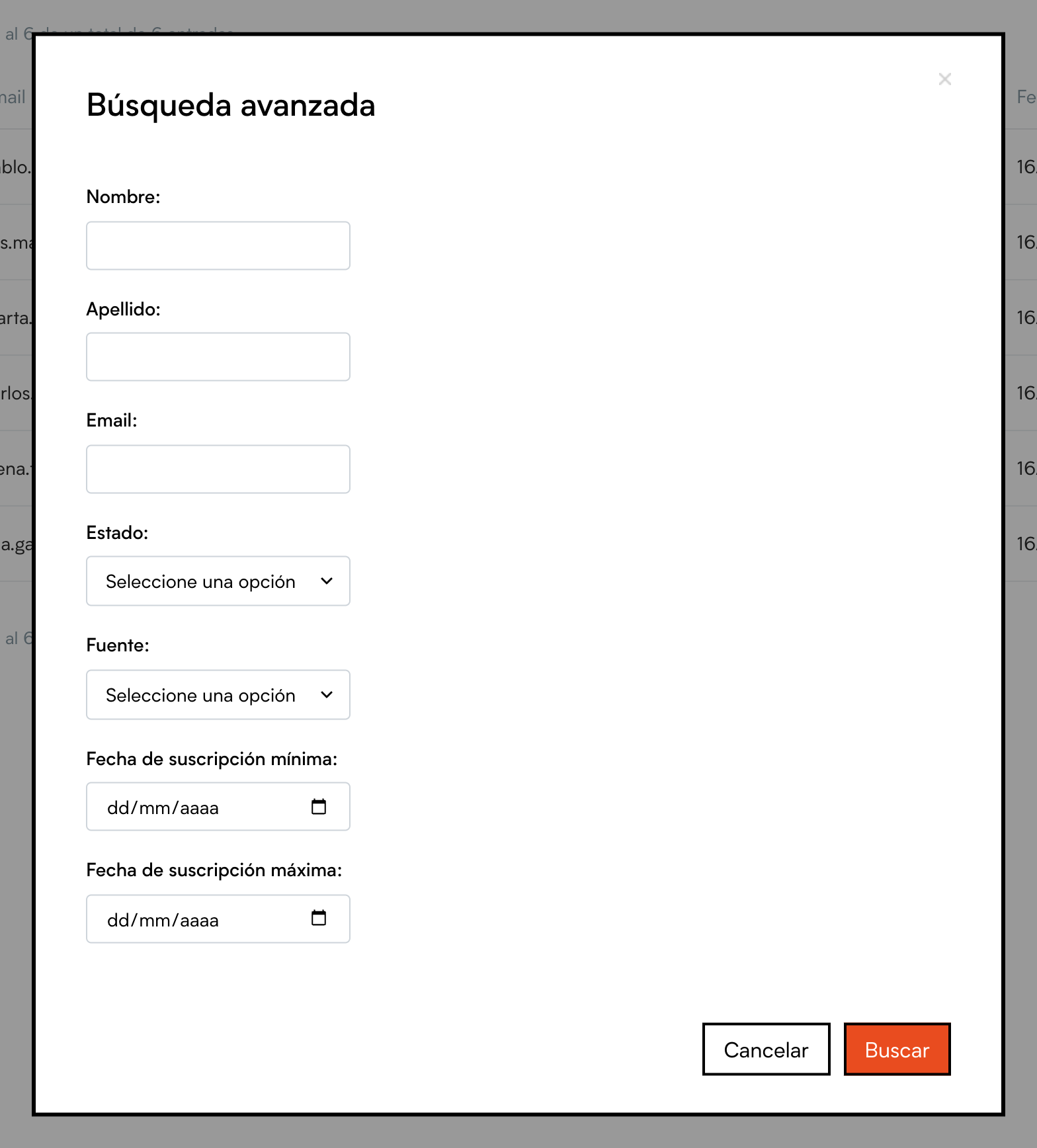
Puedes combinar nombre, apellido, email, estado, fuente y un rango de fechas de suscripción. Por ejemplo: «todos los que se apuntaron desde el formulario en los últimos tres meses». Los filtros que apliques se quedan puestos hasta que pulses Eliminar filtros.
Seleccionar varios y usar las Herramientas
Muchas acciones se hacen sobre varias personas a la vez. Marca la casilla de la izquierda de cada fila (o la de la cabecera para marcar toda la página) y abre el menú Herramientas:
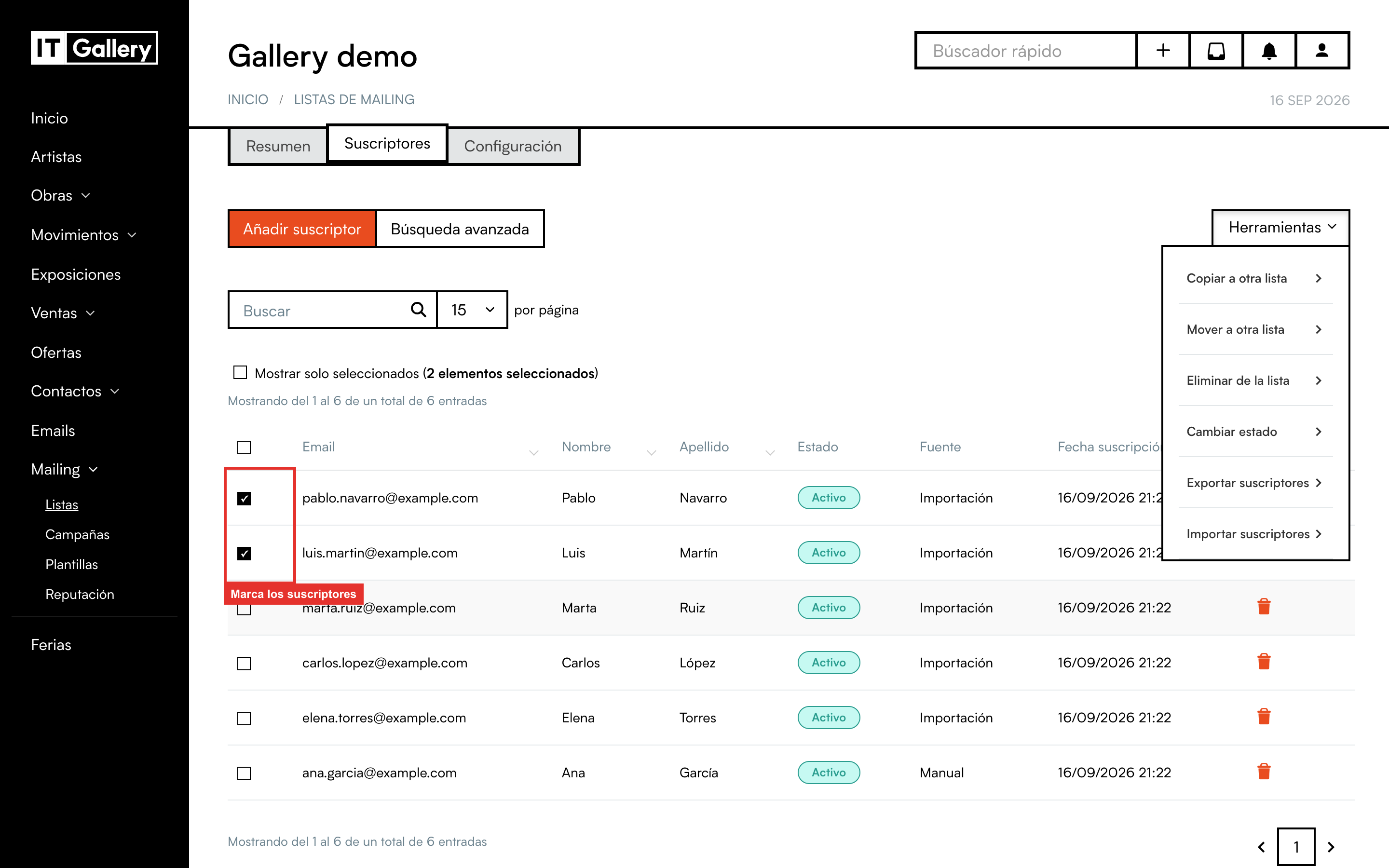
Las cuatro primeras opciones actúan sobre los seleccionados; las dos últimas (exportar e importar) sobre toda la lista. Cuando tienes gente marcada, encima de la tabla aparece cuántos son y un enlace para mostrar solo los seleccionados, que ayuda a comprobar la selección antes de hacer nada. La selección se mantiene aunque cambies de página.
Copiar o mover a otra lista
Con varias personas marcadas, en Herramientas elige Copiar a otra lista o Mover a otra lista. Se abre una ventana para elegir la lista de destino.
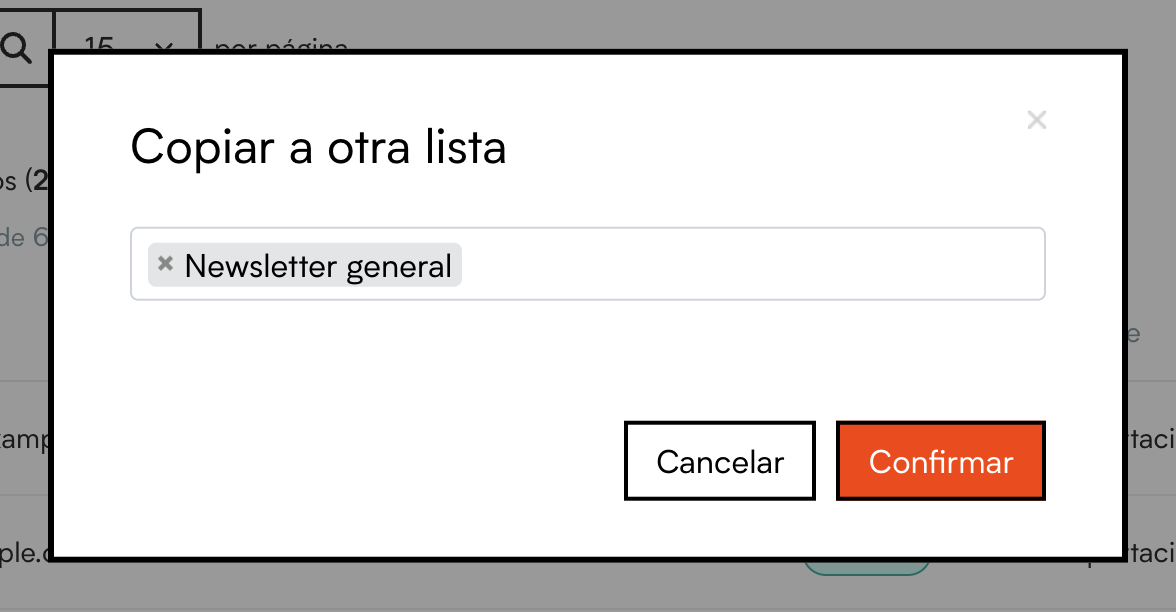
- Copiar los añade a la otra lista sin quitarlos de esta. Puedes elegir varias listas de destino a la vez.
- Mover los añade a la otra lista y los quita de esta.
Cambiar el estado (dar de baja o reactivar)
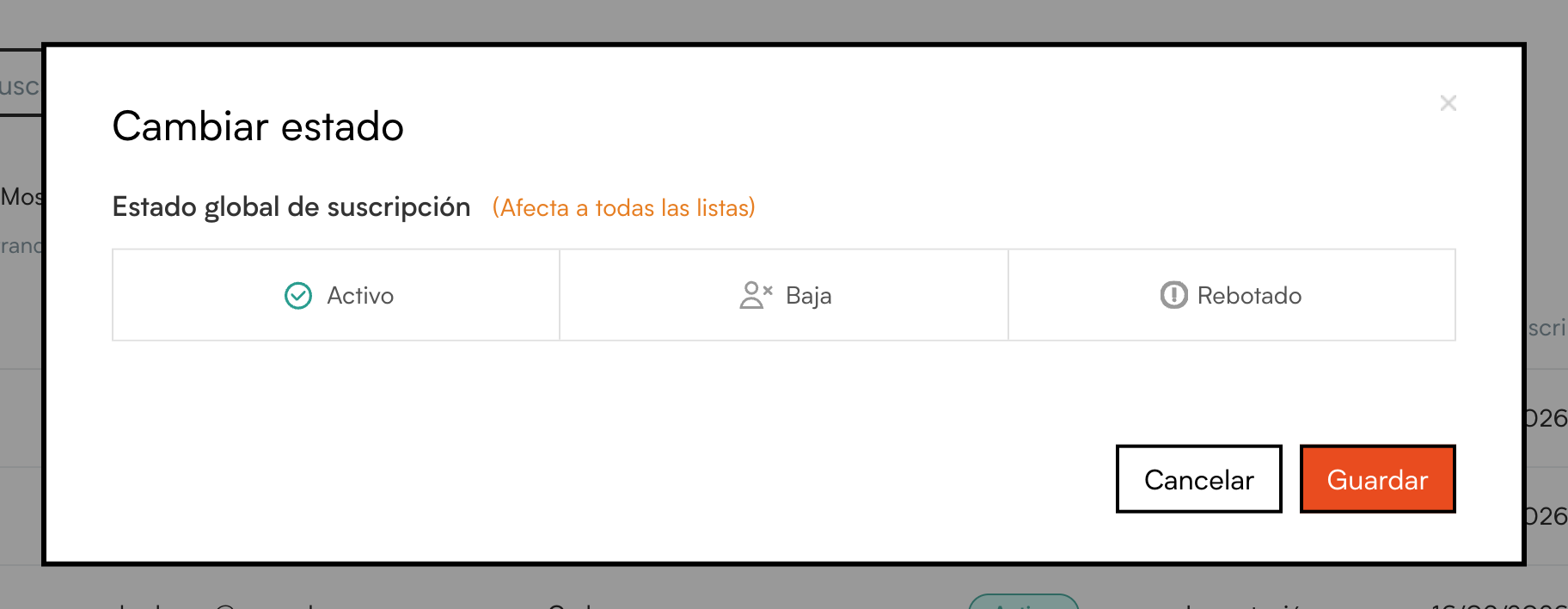
Con personas marcadas, elige Herramientas > Cambiar estado. Puedes ponerlas en Activo, Baja o Rebotado.
Ojo
Este cambio de estado es global: afecta a esa persona en todas tus listas, no solo en esta. Si solo quieres que deje de recibir los emails de esta lista, usa Eliminar de la lista.
Un caso típico: alguien te dice en persona que no quiere más emails. Lo buscas, lo marcas y lo pones en Baja. O al revés: alguien que se dio de baja por error y te pide volver; lo pones en Activo.
Quitar suscriptores de la lista
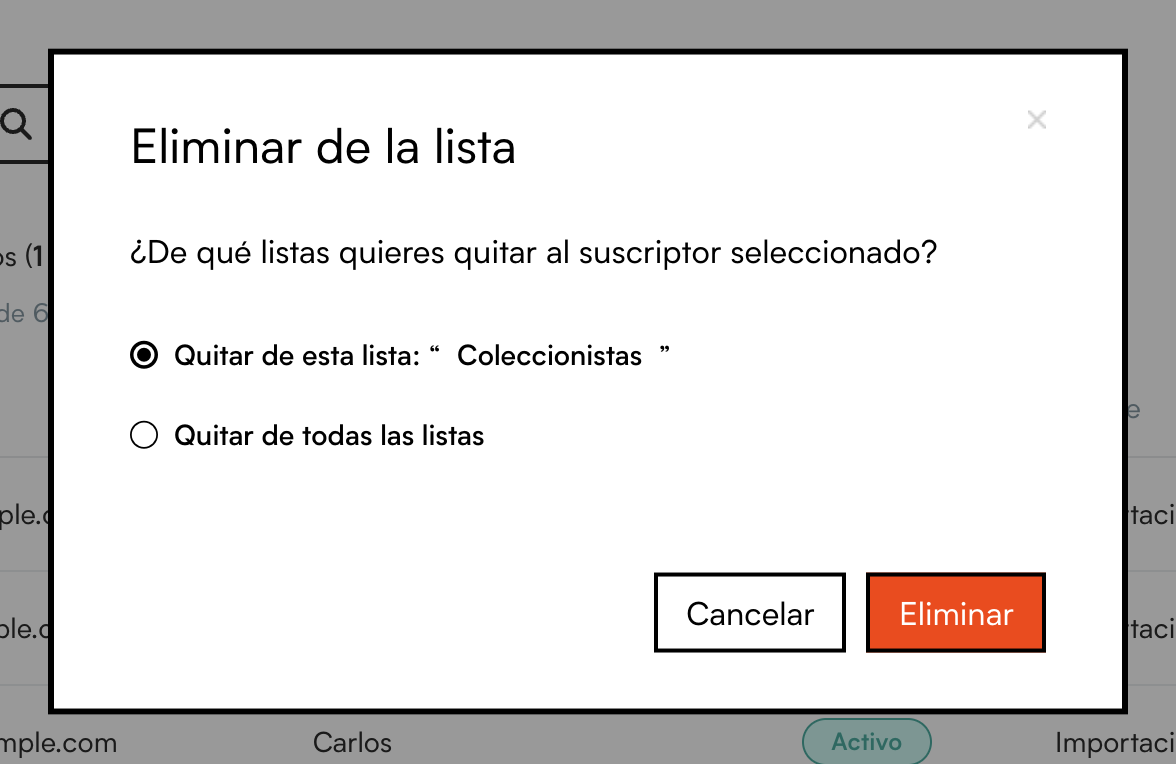
Puedes quitar a una persona con la papelera de su fila, o a varias marcándolas y usando Herramientas > Eliminar de la lista. En los dos casos te pregunta hasta dónde quieres llegar:
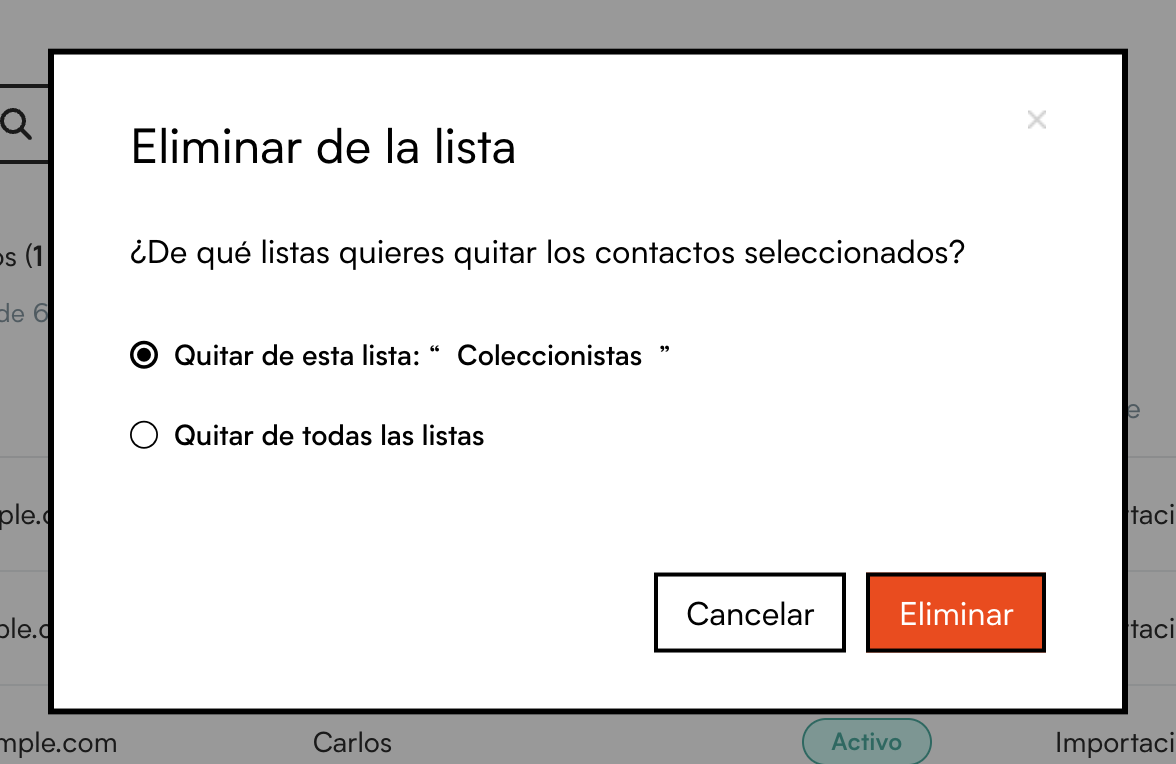
- Quitar de esta lista: deja de estar en esta lista, pero sigue en las demás donde estuviera.
- Quitar de todas las listas: desaparece de todas tus listas de golpe.
Exportar la lista a un archivo
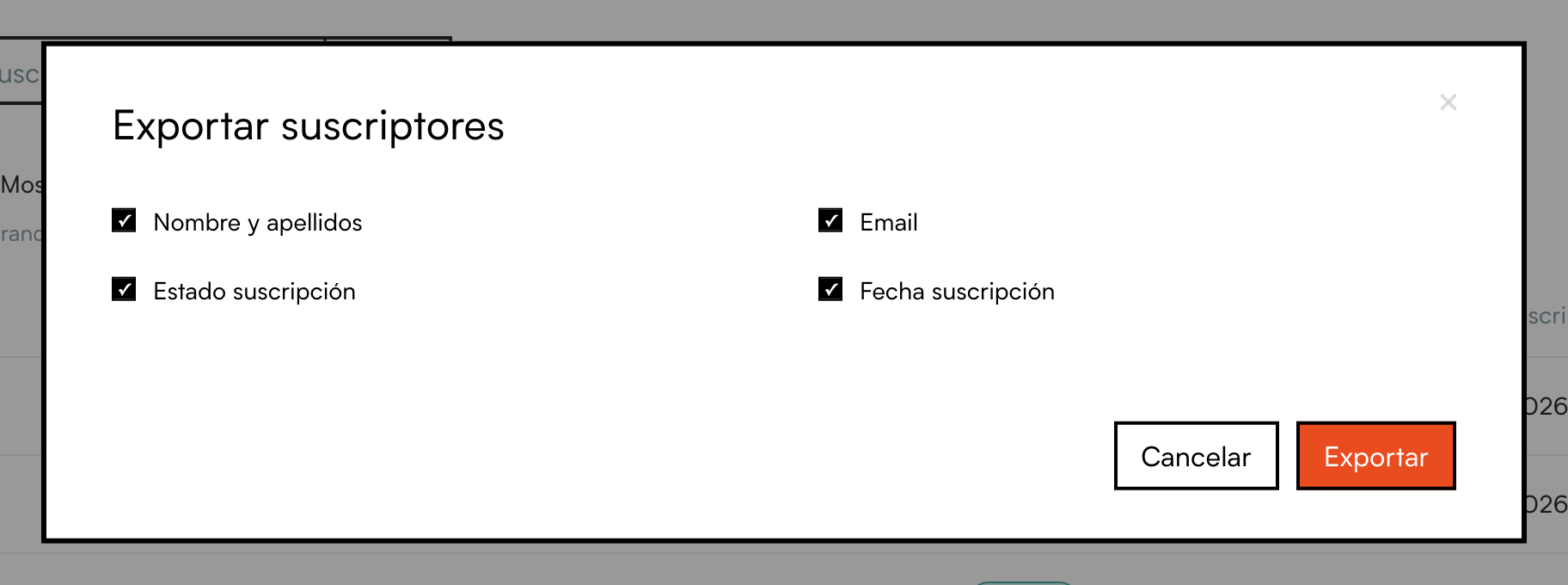
Herramientas > Exportar suscriptores descarga toda la lista en un archivo CSV, que puedes abrir con Excel. Elige qué columnas quieres llevarte:
Tip
Exporta la lista antes de hacer una limpieza grande o de eliminarla. Es tu copia de seguridad.
Limpiar suscriptores inactivos
Con el tiempo, en toda lista hay gente que nunca abre nada. Enviar a esas direcciones no aporta y, a la larga, perjudica tu reputación de envío. El botón Limpiar lista aparece en la pestaña Suscriptores cuando la lista tiene suscriptores inactivos.
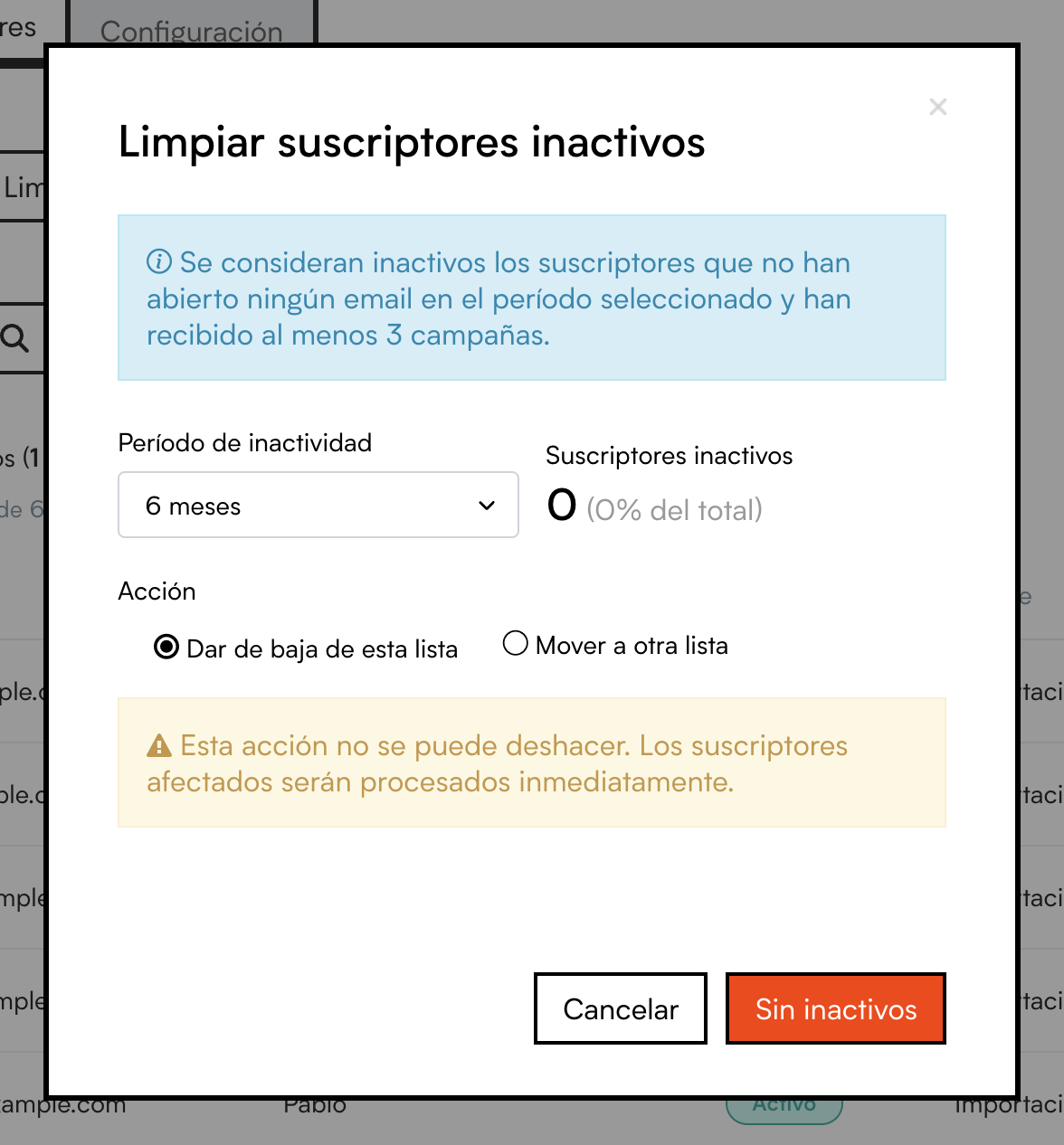
- Elige el Período de inactividad: 3, 6 o 12 meses. Se consideran inactivos quienes no han abierto ningún email en ese tiempo y han recibido al menos 3 campañas (así no cuentas a los recién llegados).
- La ventana te dice cuántos son y qué porcentaje de la lista representan.
- Elige qué hacer con ellos: Dar de baja de esta lista o Mover a otra lista (por ejemplo, una lista «Dormidos» a la que enviar una campaña de reenganche).
- Pulsa el botón de abajo para confirmar.
Ojo
La limpieza no se puede deshacer. Si dudas, primero mueve a los inactivos a otra lista en lugar de darlos de baja: así no pierdes a nadie y decides más tarde.