
Crear y gestionar listas de suscriptores
Una lista es un grupo de personas a las que quieres enviar emails. Antes de crear ninguna campaña necesitas al menos una lista con gente dentro. En este artículo ves cómo crearlas y moverte por ellas; para meter suscriptores tienes Añadir suscriptores a una lista.
En este artículo:
Qué es una lista y para qué sirve
Editar, copiar o eliminar una lista
Qué es una lista y para qué sirve
Piensa en las listas como en carpetas de personas. Puedes tener una lista general con todo el mundo y otras más pequeñas por tipo de público: coleccionistas, prensa, asistentes a la última inauguración... Una misma persona puede estar en varias listas y solo recibirá el email una vez aunque esté en dos listas de la misma campaña.
Cada lista tiene su propia configuración: cómo se apunta la gente, qué correos automáticos recibe al apuntarse o darse de baja, y un formulario propio para tu web. Lo vemos en Configurar una lista: alta, baja y formulario de suscripción.
Ver tus listas
Entra en Mailing y pulsa Listas. Verás todas tus listas con el número de contactos de cada una y su fecha de creación.
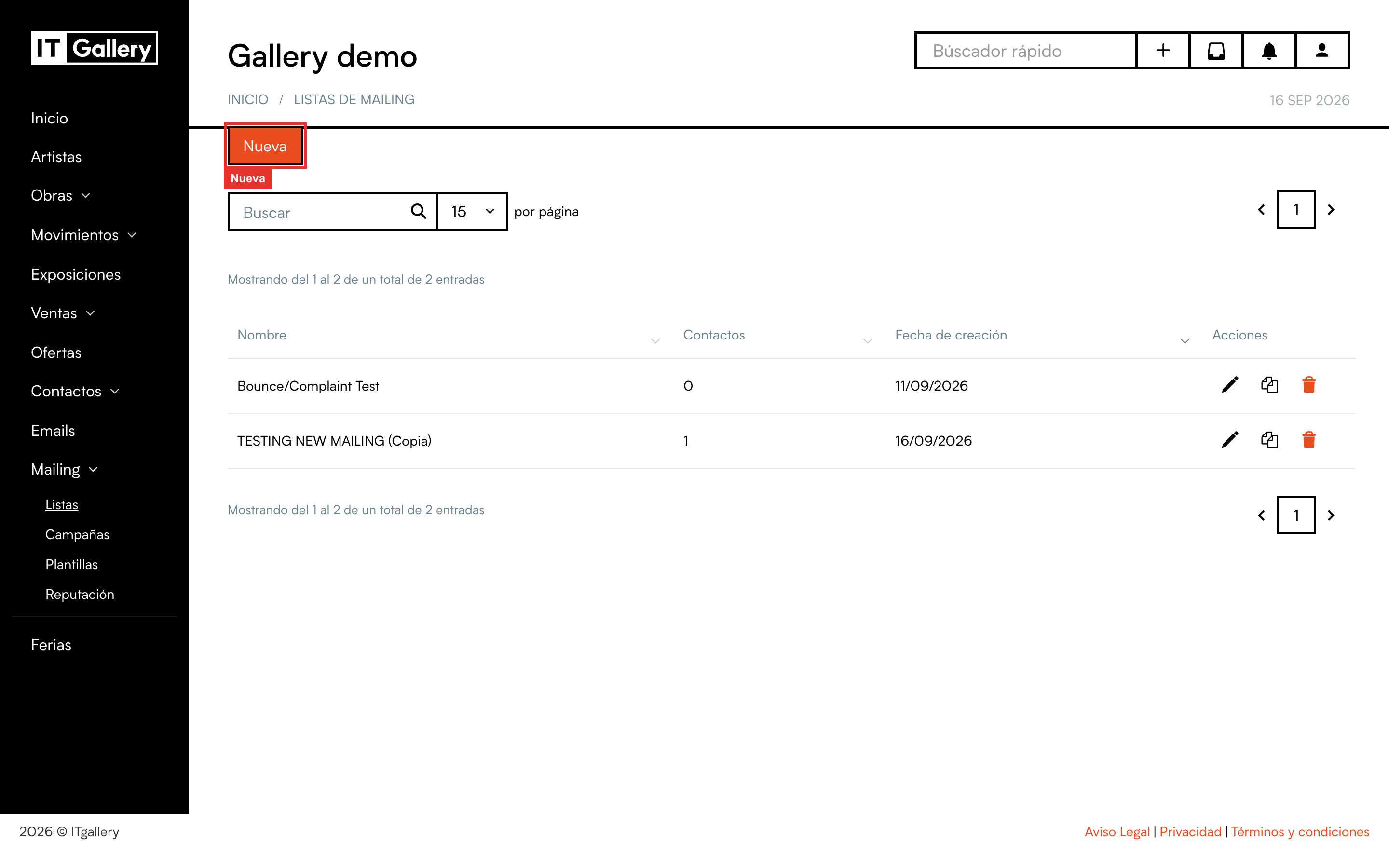
Pulsa sobre el nombre de una lista para entrar en ella. Con el buscador de arriba puedes localizar una lista por su nombre si tienes muchas.
Crear una lista nueva
- En Mailing > Listas, pulsa el botón Nueva.
- Escribe un Nombre que te ayude a reconocerla luego. Es obligatorio.
- Si quieres, añade una Descripción. Es solo para ti; tus suscriptores no la ven.
- Elige el tipo de Suscripción: Simple o Doble Confirmación (más abajo te contamos la diferencia).
- Pulsa Guardar.
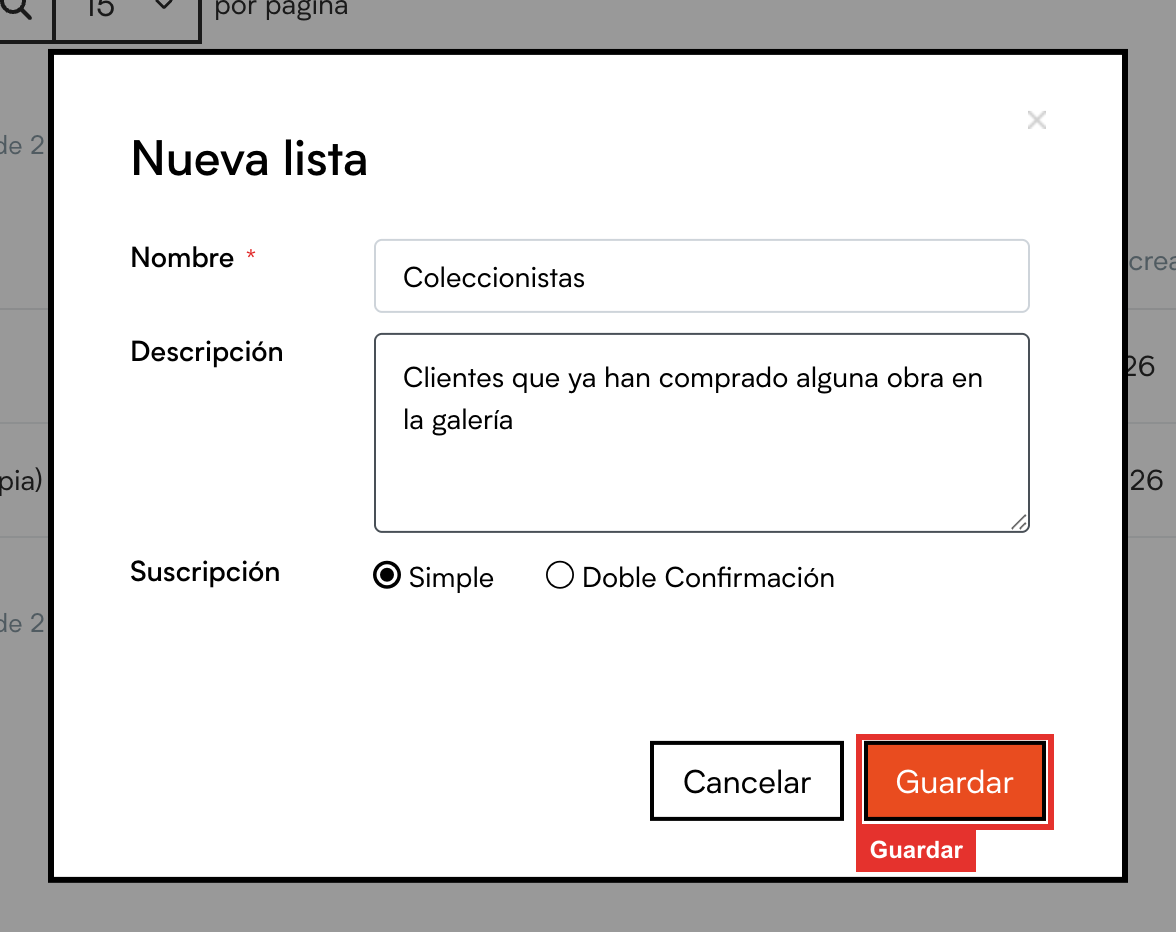
Simple o doble confirmación, ¿cuál elijo?
- Con Simple, quien se apunta desde tu formulario web queda dentro de la lista al momento. Es lo más cómodo.
- Con Doble Confirmación, al apuntarse recibe un correo con un botón para confirmar que quiere estar en la lista. Solo cuenta como suscriptor cuando pulsa ese botón. Da un poco más de trabajo a quien se apunta, pero te asegura que la dirección existe y que la persona de verdad quiere recibir tus emails. Es la opción más recomendable para formularios públicos.
Tip
Si vas a meter tú a la gente (importando un archivo o añadiendo contactos a mano), el tipo de suscripción no cambia nada: solo afecta a quien se apunta por su cuenta desde el formulario. Y siempre puedes cambiarlo después desde la configuración de la lista.
Editar, copiar o eliminar una lista
En el listado, cada lista tiene tres iconos a la derecha:
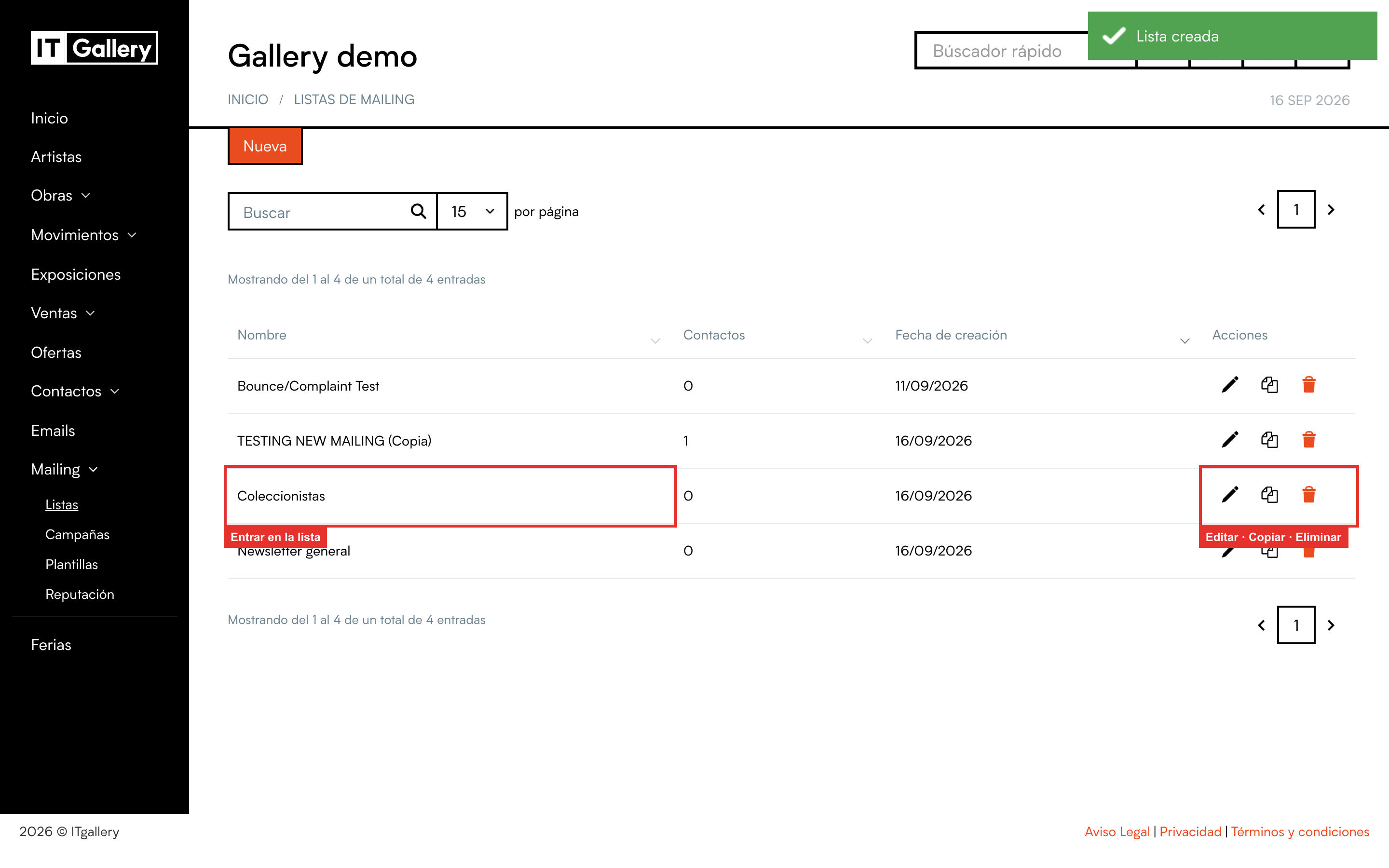
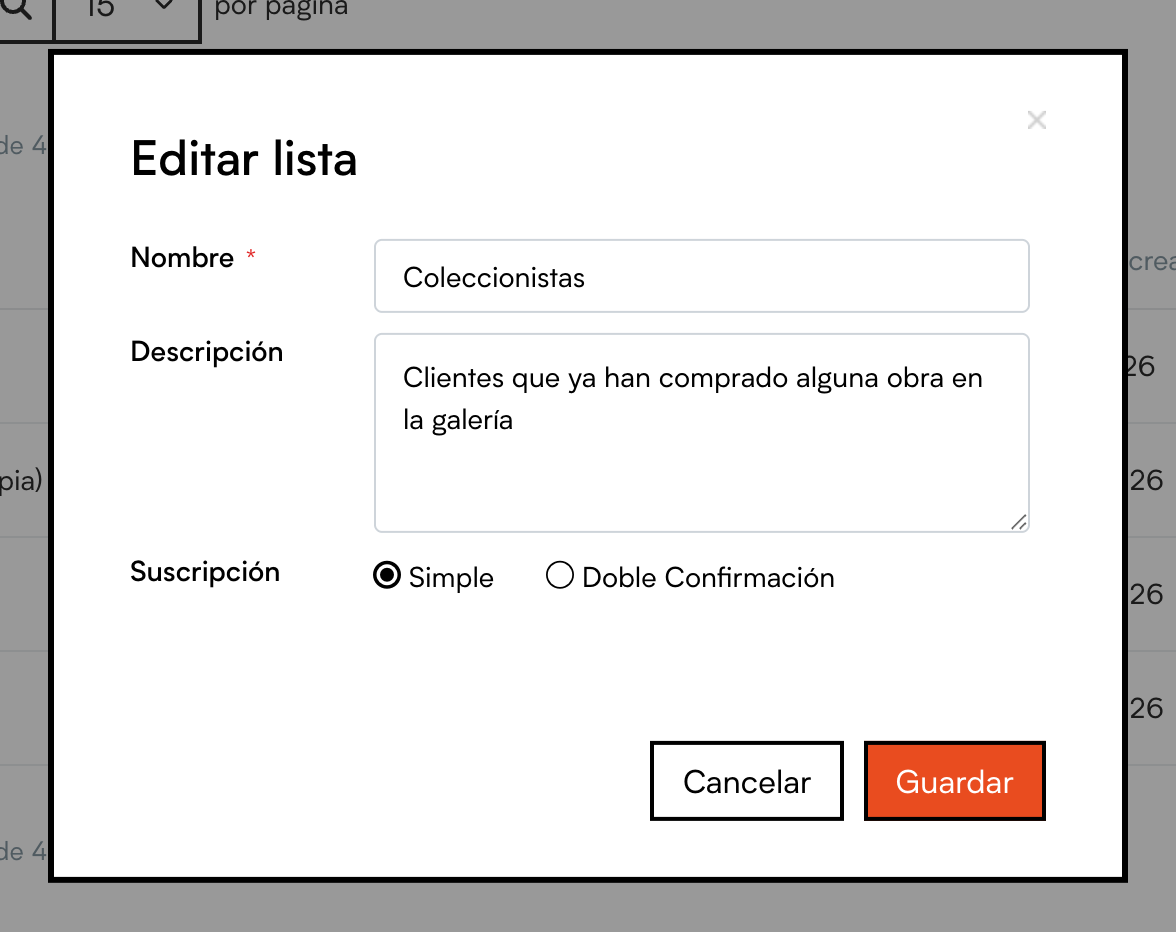
- Lápiz (Editar): cambia el nombre, la descripción o el tipo de suscripción.
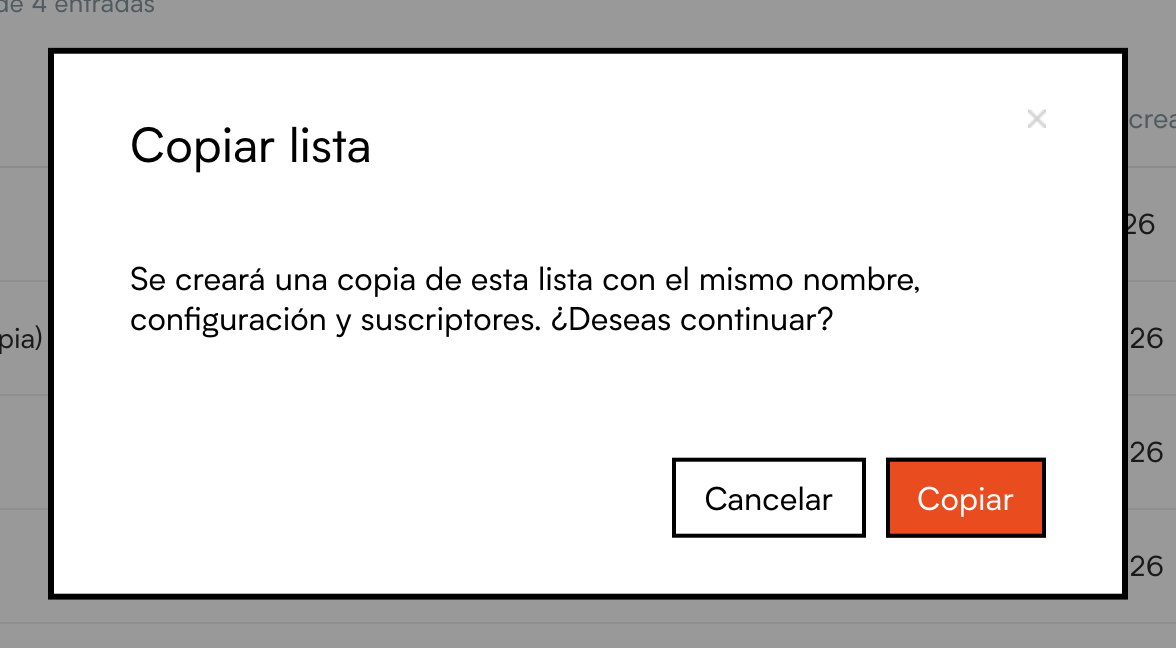
- Copiar: crea una lista nueva idéntica, con la misma configuración y los mismos suscriptores. Útil para hacer una variante sin tocar la original.
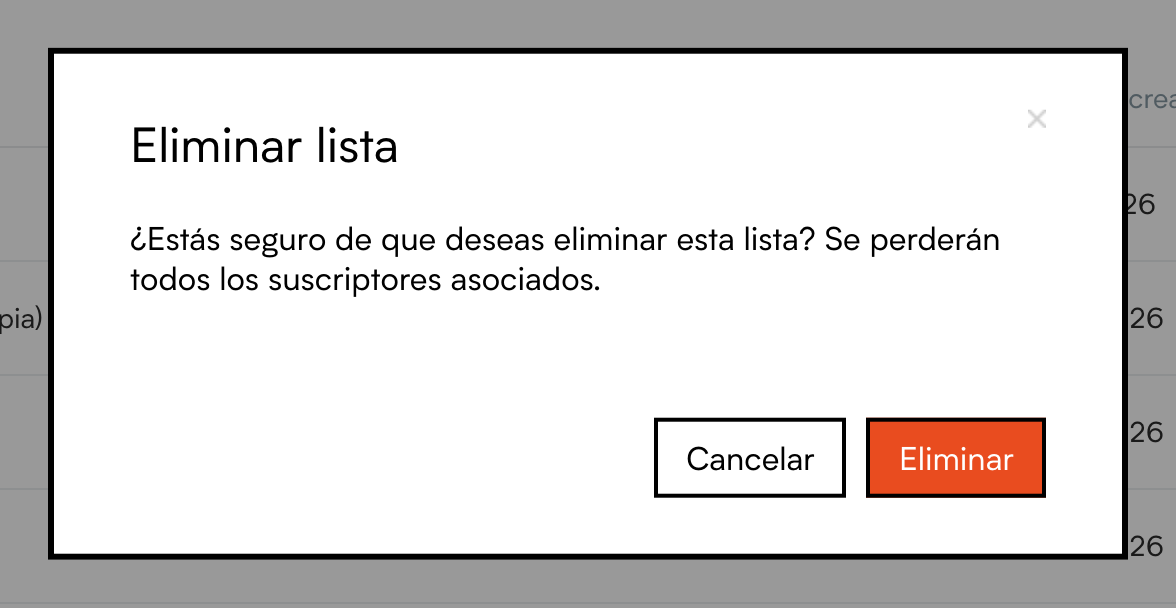
- Papelera (Eliminar): borra la lista. Antes te pide confirmación.
Ojo
Al eliminar una lista se pierden los suscriptores que estén asociados a ella. Si alguno también está en otra lista, seguirá existiendo en esa otra. Si dudas, exporta antes los suscriptores desde la pestaña Suscriptores de la lista.
Dentro de una lista: la pestaña Resumen
Al entrar en una lista llegas a su Resumen. Arriba tienes tres pestañas: Resumen, Suscriptores y Configuración. A la derecha, el lápiz para editar y el menú Herramientas.
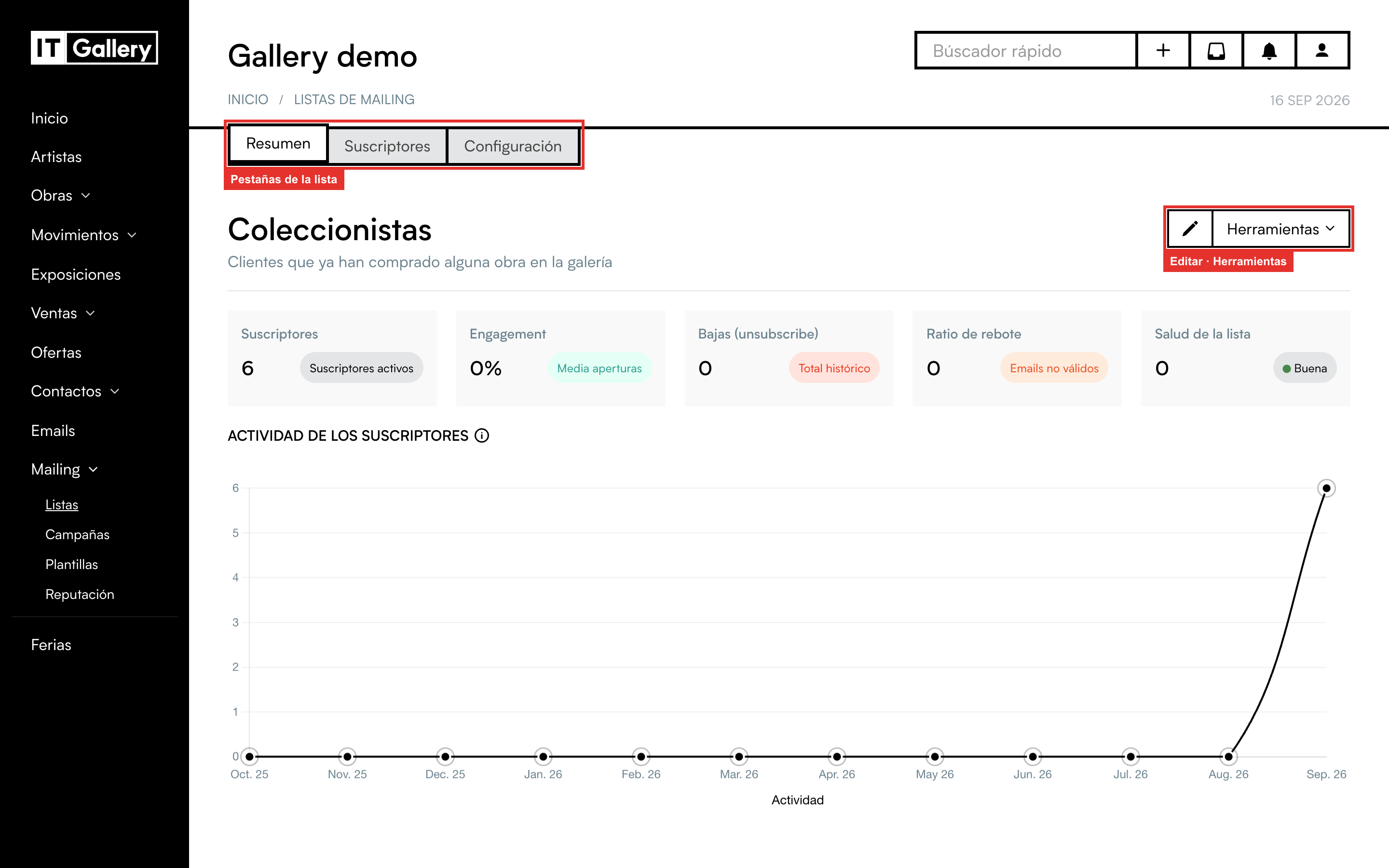
Las tarjetas del resumen te dan una foto rápida de la salud de la lista:
- Suscriptores: cuántas personas están activas, es decir, recibirán tus campañas.
- Engagement: el porcentaje medio de aperturas de las campañas enviadas a esta lista. Cuanto más alto, más interés.
- Bajas: cuántas personas se han dado de baja a lo largo del tiempo.
- Ratio de rebote: emails que no han podido entregarse porque la dirección no existe o falla. Si sube, conviene limpiar la lista.
- Salud de la lista: un semáforo (Buena, Atención o Crítica) según cuántos suscriptores llevan tiempo sin abrir nada.
Debajo, el gráfico Actividad de los suscriptores muestra mes a mes cuánta gente ha hecho algo con tus emails (abrirlos, hacer clic, apuntarse, darse de baja...). El icono de información junto al título explica exactamente qué cuenta como actividad.
El menú Herramientas de la lista

- Exportar métricas: descarga las cifras del resumen en un archivo CSV, por si quieres guardarlas o pasarlas a una hoja de cálculo.
- Eliminar lista: lo mismo que la papelera del listado.
Las herramientas para trabajar con las personas de la lista (importar, exportar, mover, cambiar de estado...) están en la pestaña Suscriptores. Las vemos en Gestionar los suscriptores de una lista.