
Configurar una lista: alta, baja y formulario de suscripción
Cada lista tiene su propia configuración. Aquí decides cómo se apunta la gente, qué correos automáticos reciben al entrar o al salir, y de dónde sacar el formulario para tu web. Todo está en la pestaña Configuración de la lista (Mailing > Listas, entra en la lista y pulsa la pestaña).
Si acabas de crear la lista y solo vas a importar gente o a añadirla a mano, puedes dejar esta configuración tal cual. Importa sobre todo cuando la lista se alimenta desde el formulario de tu web.
En este artículo:
Proceso de alta: qué pasa cuando alguien se apunta
General: nombre y descripción
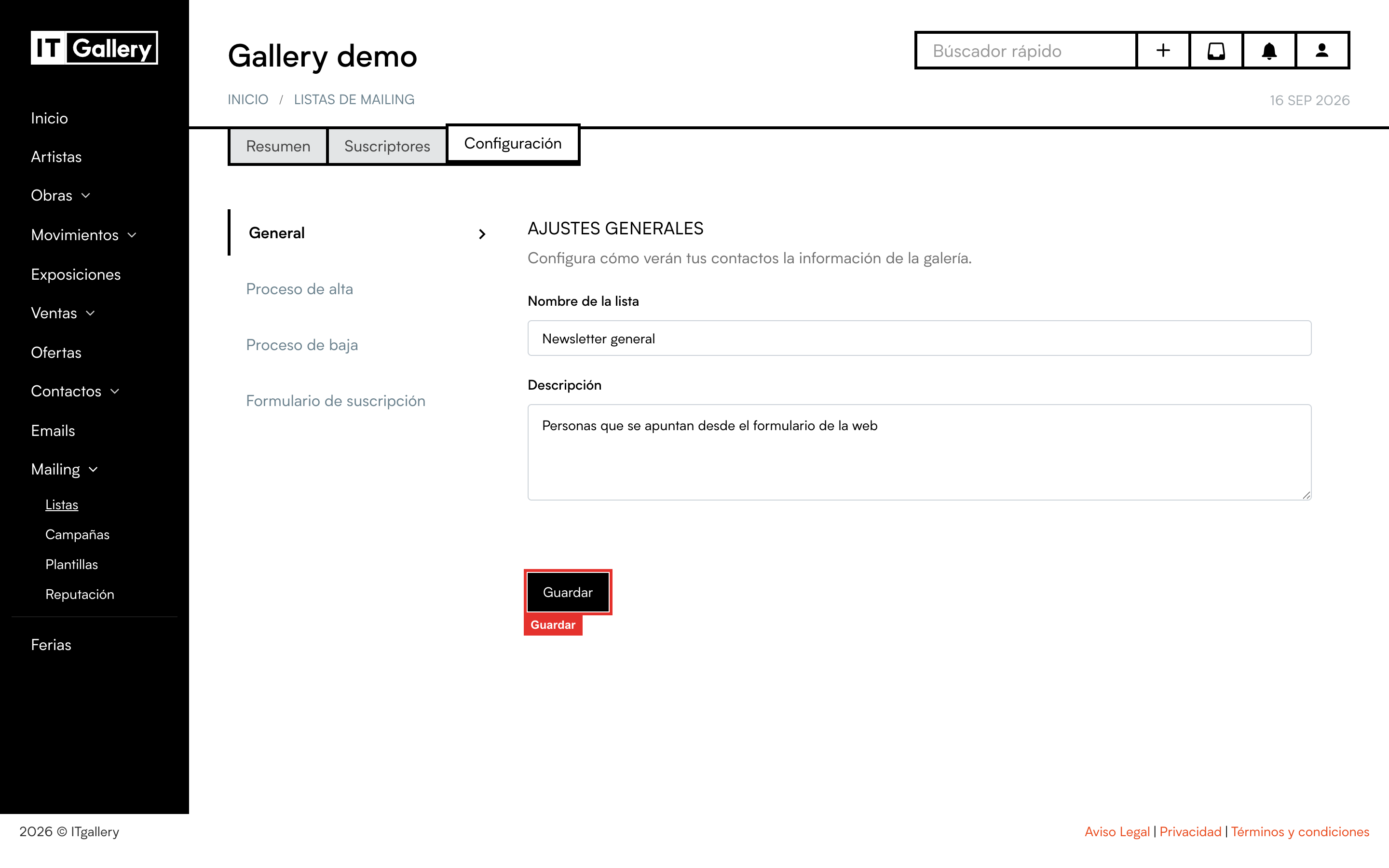
Lo mismo que rellenaste al crear la lista: el Nombre de la lista y su Descripción. Cámbialo cuando quieras y pulsa Guardar.
Proceso de alta: qué pasa cuando alguien se apunta
Este apartado controla lo que ocurre cuando alguien se apunta por su cuenta desde el formulario de suscripción.
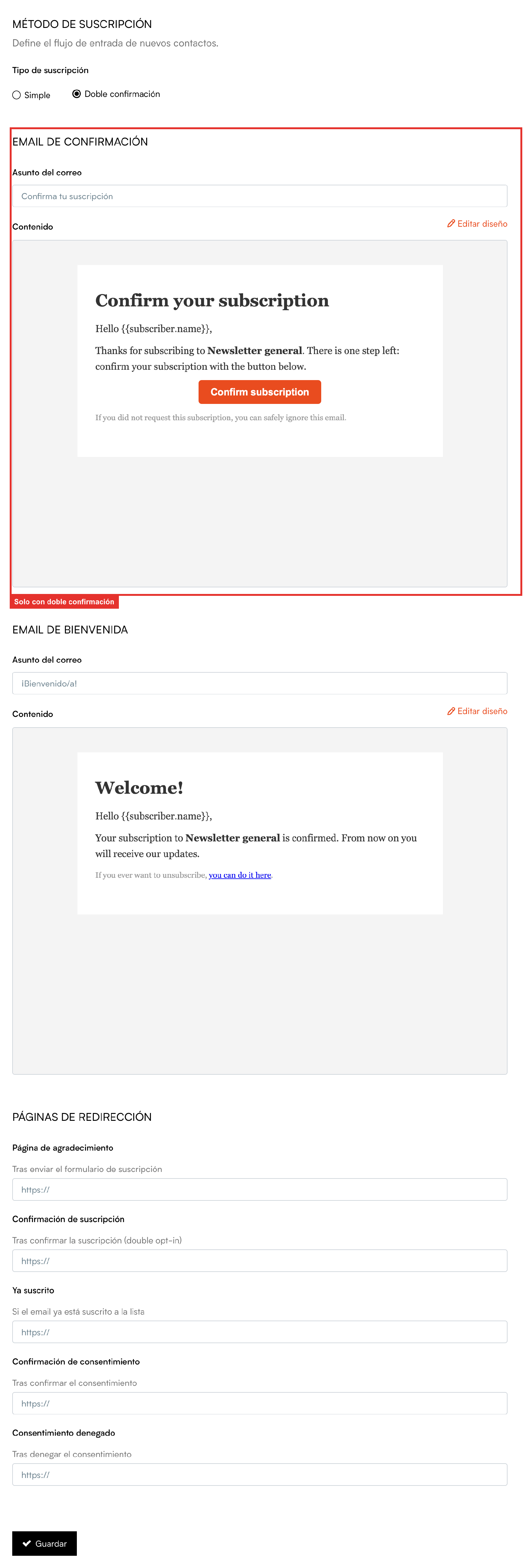
Método de suscripción. Elige entre:
- Simple: quien rellena el formulario queda en la lista al momento.
- Doble confirmación: quien rellena el formulario recibe un correo con un botón para confirmar. Hasta que no lo pulsa, no está en la lista ni recibe campañas. Es la opción recomendada para formularios públicos: evita direcciones falsas y te asegura que la persona de verdad quiere tus emails.
Email de confirmación. Solo aparece con doble confirmación. Es el correo que pide confirmar la suscripción. Puedes cambiar el Asunto del correo y, con Editar diseño, el contenido completo en el editor de plantillas. Viene con un texto de ejemplo en inglés, así que conviene que lo adaptes a tu galería y a tu idioma antes de compartir el formulario.
Email de bienvenida. El correo que recibe la persona una vez está dentro de la lista (en el momento de apuntarse si es simple, o al confirmar si es doble). Se envía siempre, así que merece la pena darle un repaso: asunto y diseño son editables igual que en el anterior.
Páginas de redirección. Opcional. Son las páginas de tu web a las que se lleva a la persona tras cada paso: al enviar el formulario (Página de agradecimiento), al confirmar (Confirmación de suscripción), si ya estaba apuntada (Ya suscrito) y las dos de consentimiento. Si las dejas en blanco, se muestra un mensaje estándar. Tienen que ser direcciones completas, empezando por http:// o https://.
Cuando termines, pulsa Guardar al final del apartado.
Tip
Cambiar de simple a doble confirmación no afecta a quien ya está en la lista: solo a quien se apunte a partir de ese momento desde el formulario.
Proceso de baja: qué pasa cuando alguien se va
Lo que ocurre cuando alguien pulsa el enlace de baja de uno de tus emails.
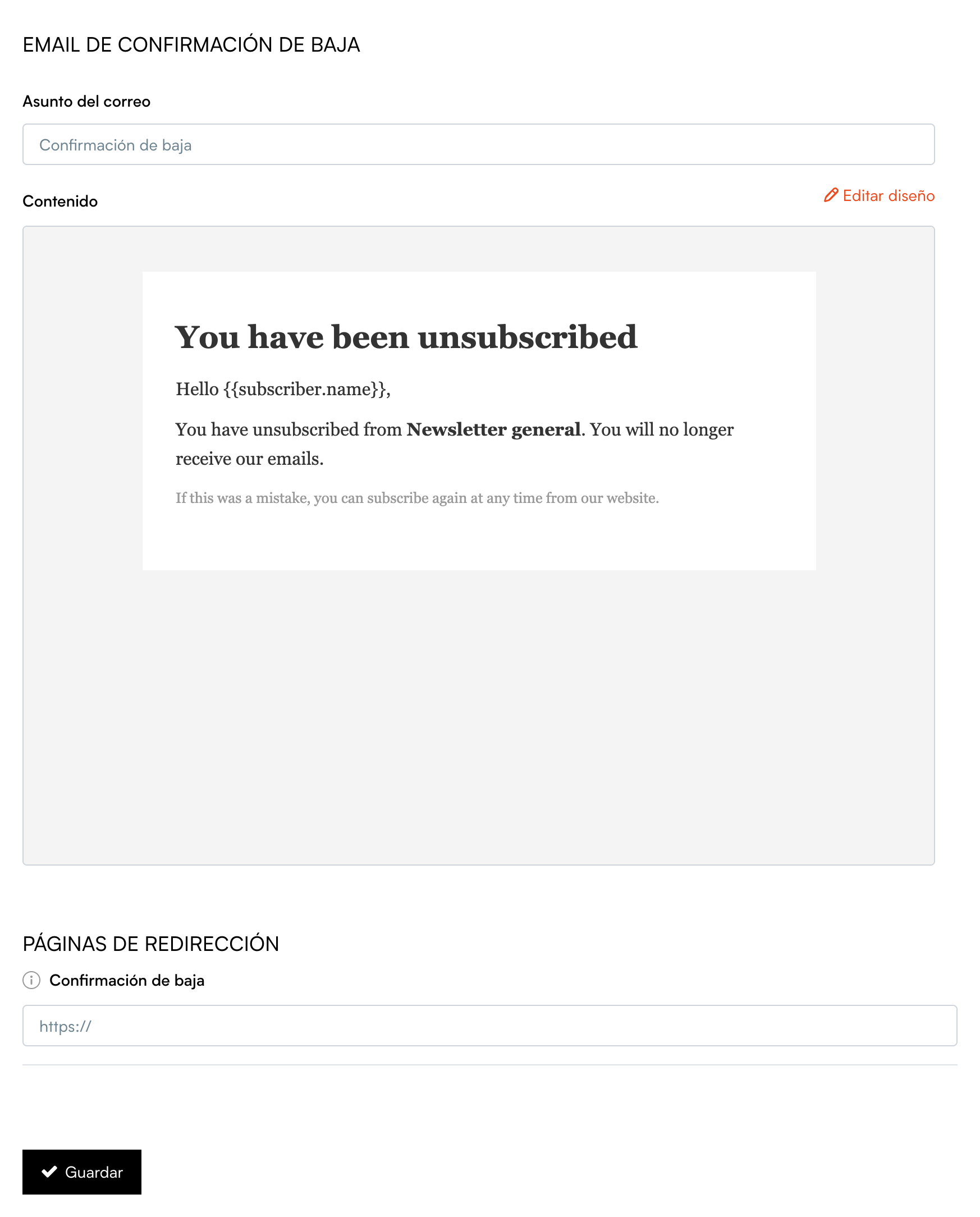
- Email de confirmación de baja: el correo que le llega a la persona confirmando que ya no recibirá tus emails. Asunto y diseño editables, igual que los de alta.
- Confirmación de baja (página de redirección): opcional; la página de tu web que se muestra al darse de baja. En blanco, se muestra la página estándar.
La baja es inmediata y no necesita confirmación: en cuanto la persona pulsa el enlace, deja de recibir campañas de todas tus listas, no solo de la que salió el email. Así lo exige la normativa y así protege tu reputación de envío. Si más adelante quiere volver, puedes reactivarla desde la lista con Cambiar estado.
Ojo
El enlace de baja tiene que estar en todos tus emails. Al crear una campaña, la opción Añadir enlace de baja viene activada; no la desactives salvo que tu plantilla ya lo incluya en el pie.
Formulario de suscripción para tu web
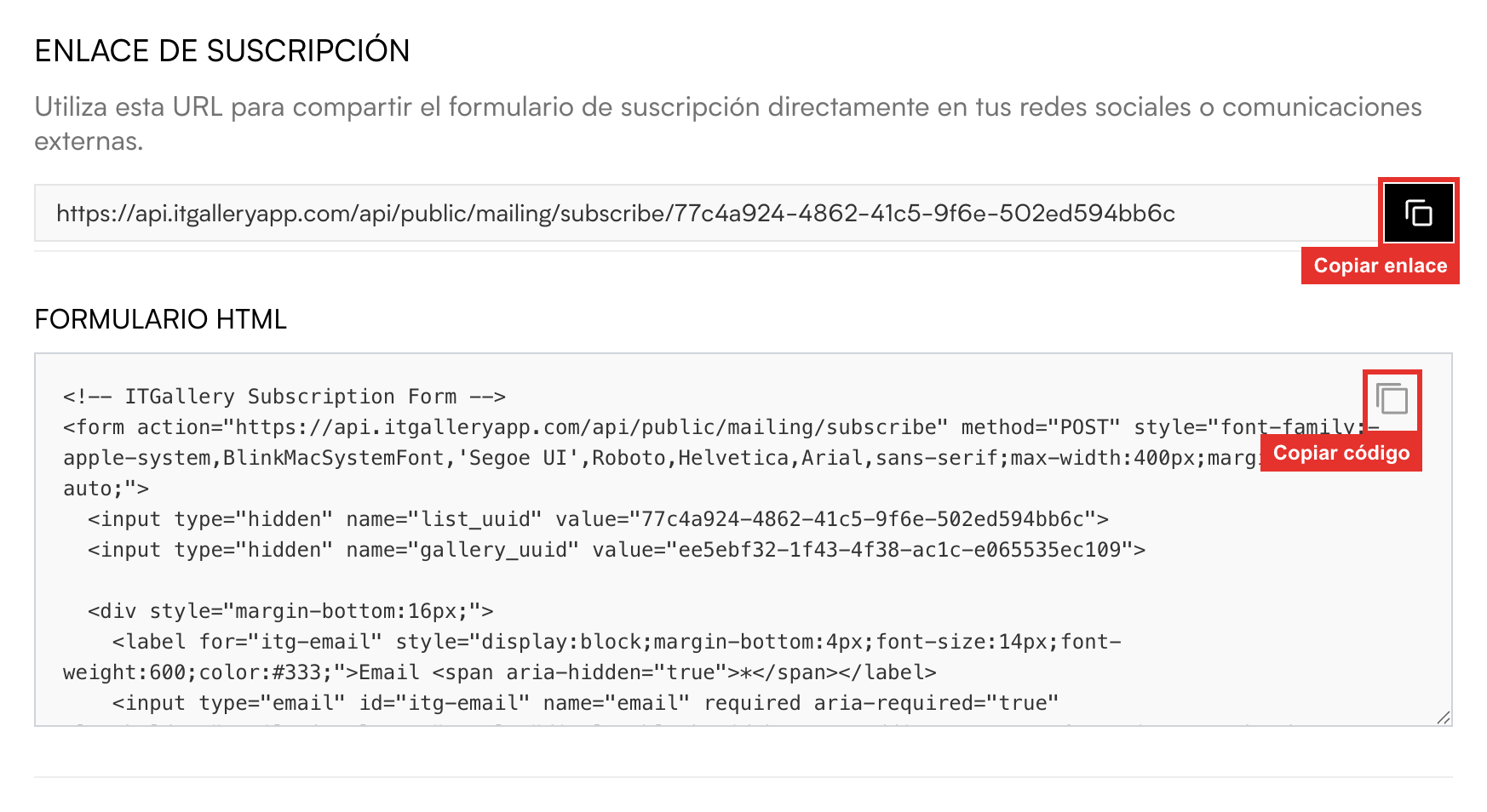
- Enlace de suscripción: una dirección web con un formulario ya montado y funcionando. Pulsa el icono de copiar y pégalo en tus redes, en la firma del correo o en un código QR para la galería.
- Formulario HTML: el código para incrustar el formulario en tu propia web, con los campos de email, nombre y apellidos. Cópialo con el icono y pásaselo a quien lleve tu página. Se puede adaptar el aspecto sin problema; lo único que no hay que tocar son los campos ocultos con los identificadores de la lista y de la galería.
Cada lista tiene su propio enlace y su propio formulario. Si quieres que la gente elija entre varias listas, tendrás que poner un formulario por lista.