
Conectar ITGallery con asistentes de IA (Claude, ChatGPT…)
ITGallery se puede conectar con asistentes de inteligencia artificial como Claude o ChatGPT. Una vez conectado, basta con preguntar al asistente, con vuestras propias palabras, por las obras de la galería: qué hay disponible de un artista, las medidas y la técnica de una pieza, qué ediciones quedan o, si vuestro usuario tiene permiso para verlas, las ventas de un periodo.
El acceso es solo de lectura: el asistente consulta el inventario, pero no puede crear, cambiar ni borrar nada en ITGallery.
Qué es
La conexión usa MCP (Model Context Protocol), un estándar abierto para conectar asistentes de IA con otras aplicaciones. En el asistente se añade ITGallery como «conector personalizado» con esta dirección:
https://mcp.itgalleryapp.com/mcp
Cada persona conecta el asistente con la cuenta de ITGallery con la que entra normalmente, y el asistente respeta los permisos de esa cuenta: si alguien no puede ver precios en ITGallery, el asistente tampoco se los enseñará.
Qué hace falta
- El complemento «Asistentes de IA» contratado en la licencia de la galería. Si no lo tienen, escríbannos y lo activamos.
- El permiso para conectar asistentes de IA en vuestro usuario. No lo tiene nadie por defecto, tampoco quien administra la galería: lo da un administrador de la galería en ITGallery.
- Una cuenta del asistente que admita conectores personalizados. En Claude, todos los planes (en el gratuito, un solo conector personalizado). En ChatGPT depende del plan y de la configuración de la cuenta.
Conectarlo en Claude
Los nombres de los menús son los de Claude en español; entre paréntesis, cómo aparecen si Claude está en inglés. Funciona igual en claude.ai y en la aplicación de escritorio.
Planes Free, Pro y Max
- Abran Personalizar › Conectores (Customize › Connectors).
- Pulsen + Añadir y después Añadir conector personalizado (Add custom connector).
- Escriban un nombre, por ejemplo ITGallery, y como dirección del servidor https://mcp.itgalleryapp.com/mcp. Pulsen Continuar.
- En Autenticación (Authentication), elijan Iniciar sesión ahora (Sign in now).
- En Cliente OAuth (OAuth client), elijan Registrarse automáticamente (Register automatically). No hace falta rellenar nada más.
- Pulsen Añadir. Claude abrirá la ventana de inicio de sesión de ITGallery: ver Qué pasa al conectar.
Ojo
En «Cliente OAuth», elijan Registrarse automáticamente. Con la opción que Claude marca como recomendada, «Usar la identidad publicada de Claude», la conexión con ITGallery no funciona de momento.
Planes Team y Enterprise
En estos planes, el conector lo añade para toda la organización una persona con el rol de propietario (Owner) en Claude:
- En Configuración de la organización › Conectores (Organization settings › Connectors), pulsen Añadir, Personalizado y Web.
- Rellenen el nombre y la dirección como arriba y elijan las mismas opciones: Iniciar sesión ahora y Registrarse automáticamente.
- Después, cada miembro entra en Personalizar › Conectores, busca ITGallery (con la etiqueta «Personalizado») y pulsa Conectar para iniciar sesión con la cuenta de ITGallery que le corresponda.
Usarlo en una conversación
Los conectores se activan conversación a conversación: pulsen el botón +, abajo a la izquierda del cuadro de texto, entren en Conectores y activen ITGallery.
Tip
Los menús de Claude cambian de vez en cuando. Si algo no coincide, la ayuda oficial de Claude lo explica paso a paso: Comienza con conectores personalizados usando MCP remoto.
Conectarlo en ChatGPT
ChatGPT llama a estas conexiones «servidores MCP personalizados». Los pasos son los de ChatGPT en el navegador (chatgpt.com), con los nombres de los menús en inglés tal como los muestra OpenAI; si ChatGPT está en español, busquen la opción equivalente.
- Abran la página de plugins de ChatGPT: chatgpt.com/plugins.
- Pulsen el botón + y elijan Add custom MCP server.
- Escriban el nombre ITGallery y una descripción corta, por ejemplo «Inventario de la galería».
- En Connection, pongan la dirección https://mcp.itgalleryapp.com/mcp.
- Como autenticación, elijan OAuth, sin rellenar ningún identificador ni clave: ChatGPT se registra solo en ITGallery.
- Lean el aviso de seguridad de OpenAI, acéptenlo (I understand and want to continue) y pulsen Create as a plugin.
- Al conectar, ChatGPT abrirá la ventana de inicio de sesión de ITGallery: ver Qué pasa al conectar.
Para usarlo, en una conversación nueva escriban @ en el cuadro de texto y elijan ITGallery.
Tip
En algunas cuentas, la opción está dentro del modo desarrollador (Developer mode), en la configuración de ChatGPT: se activa allí y después se crea la conexión con los mismos datos. En las cuentas de empresa (Business, Enterprise, Edu), quien administra el espacio de trabajo tiene que permitirlo antes. Más información en la ayuda de OpenAI: Developer mode and MCP apps in ChatGPT.
Qué pasa al conectar
Al conectar, el asistente abre una ventana del navegador con el inicio de sesión de ITGallery. Son tres pasos.
1. Iniciar sesión
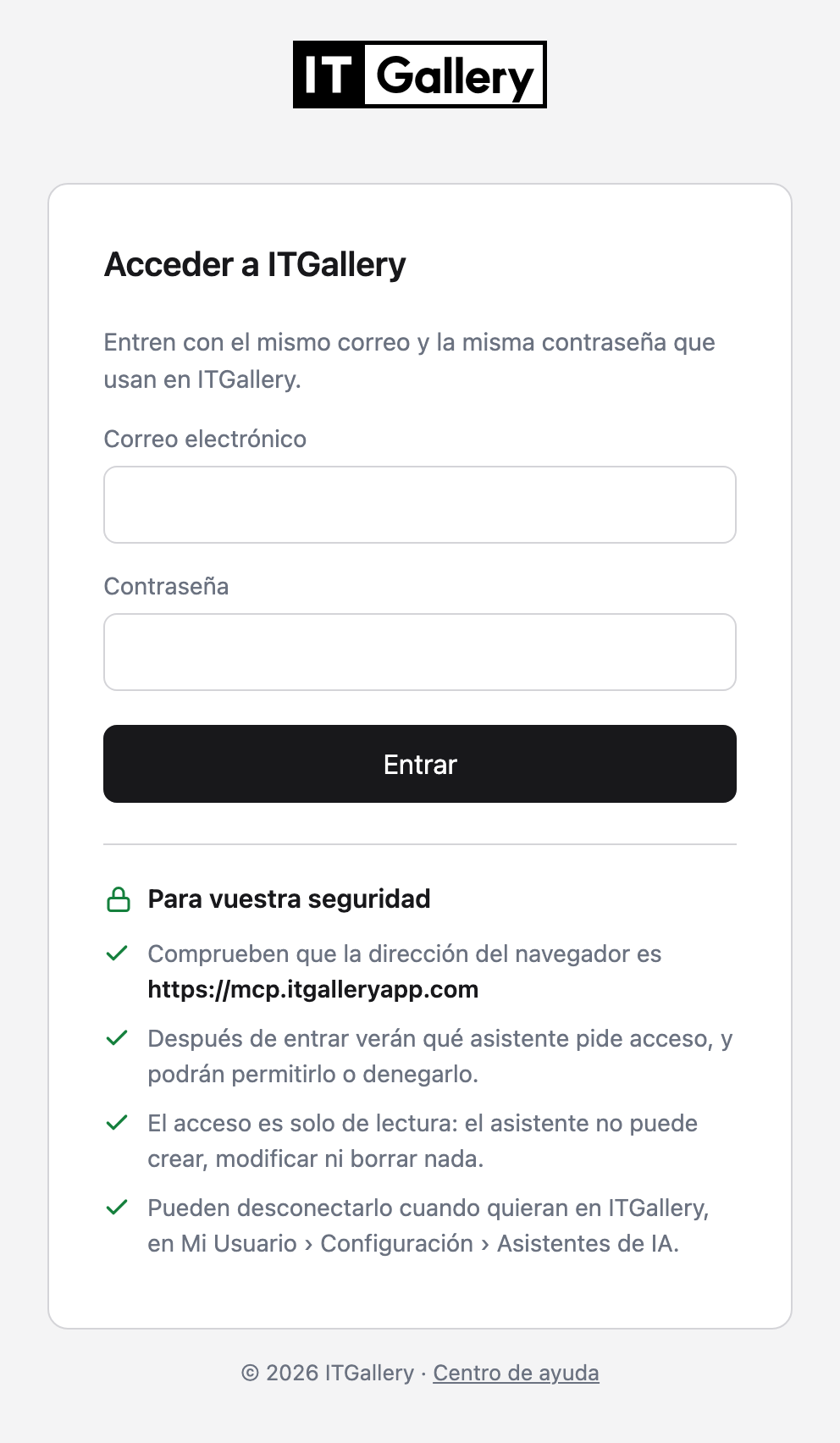
Escriban el correo electrónico y la contraseña con los que entran en ITGallery y pulsen Entrar.
Seguridad
La pantalla lleva el logotipo de ITGallery y el recuadro Para vuestra seguridad. Aun así, antes de escribir la contraseña comprueben que la dirección del navegador empieza por https://mcp.itgalleryapp.com: un logotipo se puede copiar, la dirección no.
2. Código de verificación
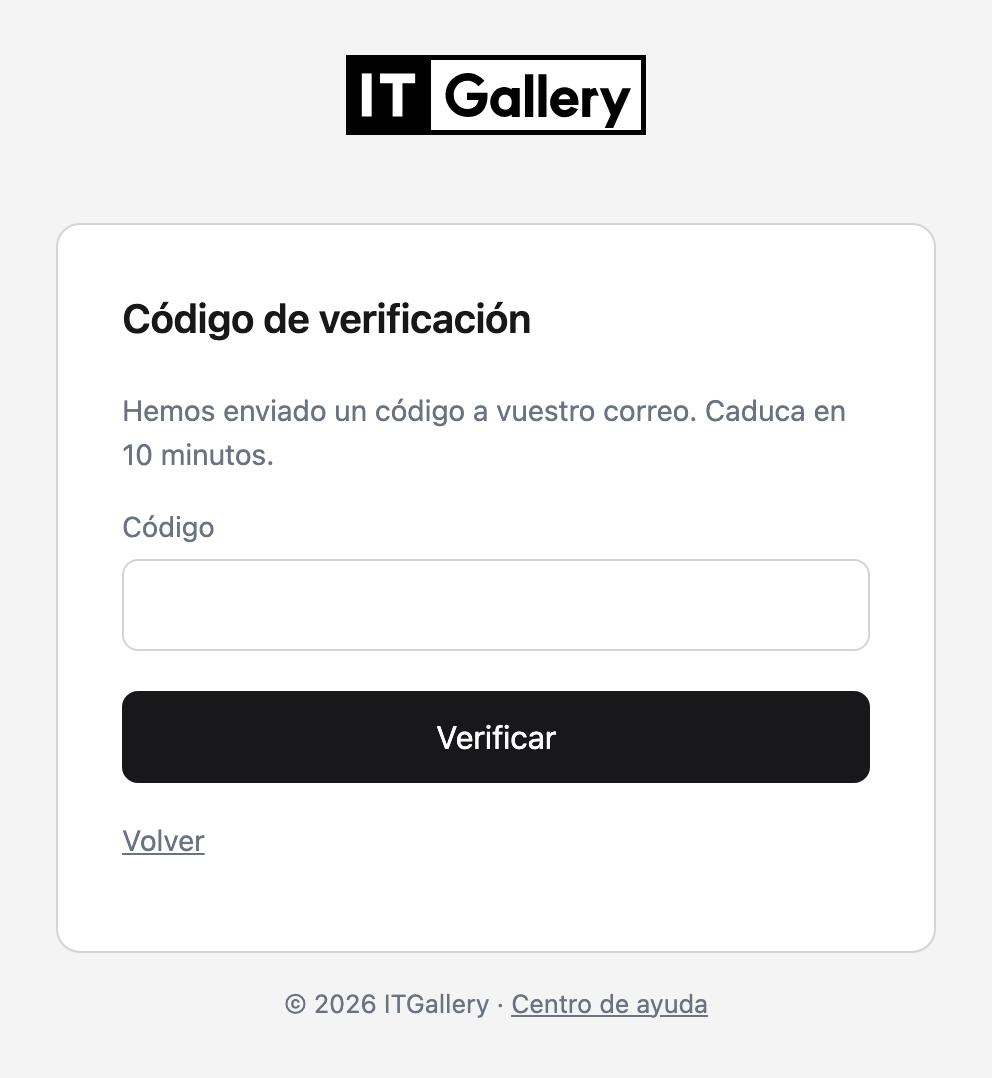
Solo si vuestra cuenta tiene activada la verificación en dos pasos. ITGallery pide el código que llega por correo (caduca a los 10 minutos) o, si usan una aplicación de autenticación, el de la aplicación. Escríbanlo y pulsen Verificar.
3. Autorizar
La pantalla Autorizar acceso resume qué podrá hacer el asistente. Comprueben que la cuenta que aparece en «Sesión iniciada como» es la correcta (si no, Cambiar de cuenta) y pulsen Permitir. La ventana vuelve al asistente y la conexión queda lista.
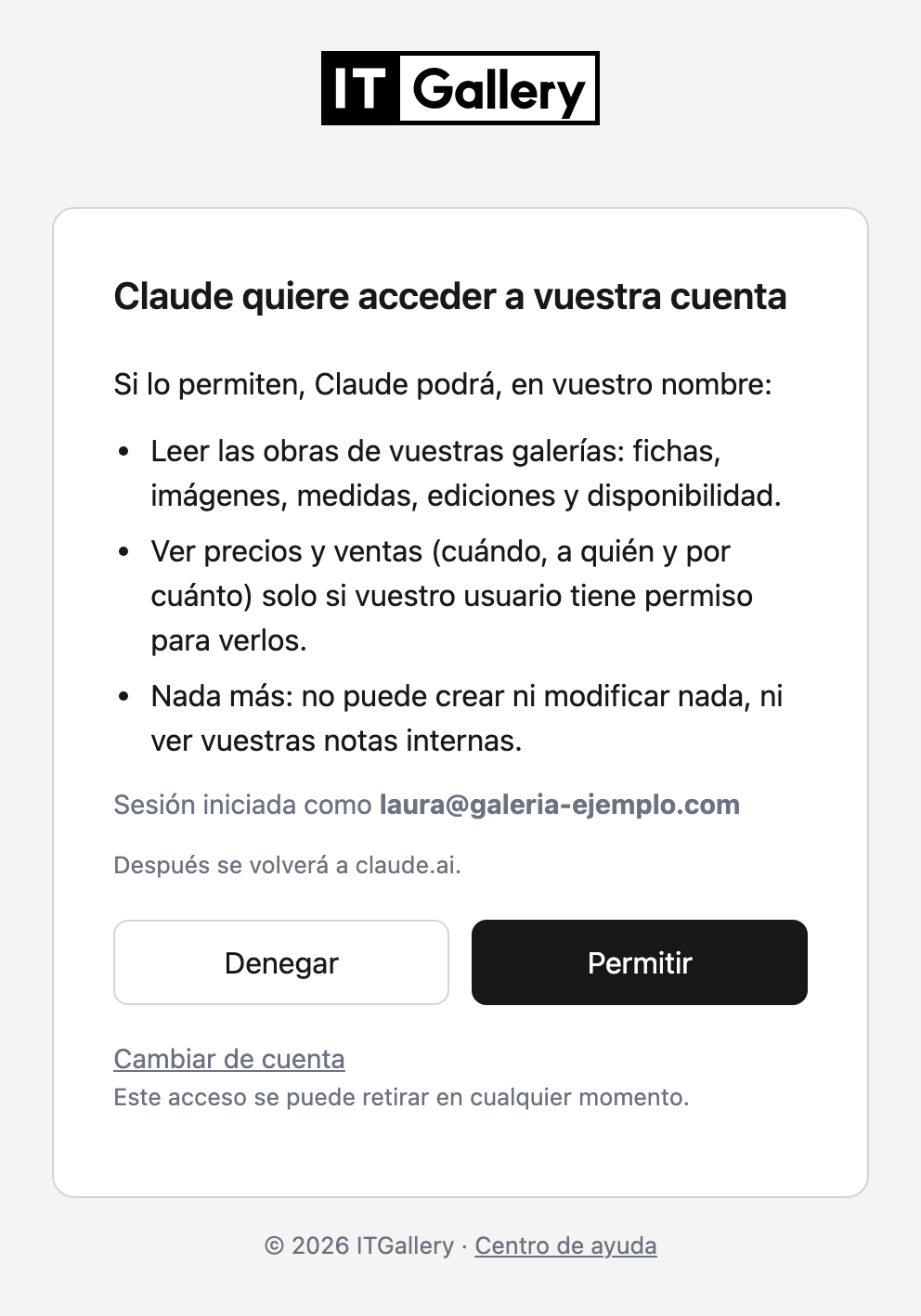
Si en lugar de esa pantalla aparece Acceso no disponible, falta el complemento o el permiso, y el mensaje dice cuál.
No hace falta repetir estos pasos cada vez: la conexión se mantiene hasta que se desconecte.
Qué puede consultar el asistente
El asistente consulta el inventario de las galerías a las que tienen acceso, con los permisos que vuestro usuario tiene en ITGallery:
| Qué | Quién lo ve |
|---|---|
| Obras y ediciones: título, artista, año, tipo, técnica, descripción, medidas, peso, estado, ubicación, etiquetas e imágenes públicas | Todos los usuarios con el permiso para conectar asistentes de IA |
| Disponibilidad de obras y ediciones | Todos los usuarios con ese permiso |
| Precios de obras y ediciones | Solo quien tiene permiso para ver precios |
| Ventas: cuándo, a quién, en qué estado y de qué edición | Solo quien tiene permiso para ver ventas |
| Importe de las ventas | Solo quien puede ver ventas y precios |
| Nombre de un comprador que es un contacto privado | Solo quien tiene permiso para ver contactos privados; si no, el asistente solo sabe que es un contacto privado |
Y nunca, con ningún permiso: las notas internas, los datos de contacto de los compradores (correo, teléfono, dirección) ni el resto de módulos de ITGallery (contactos, facturas, exposiciones, mailing…).
Si trabajan con varias galerías, el asistente ve solo aquellas que tienen el complemento y en las que vuestro usuario tiene el permiso. Conviene decirle en qué galería buscar.
Privacidad: qué datos salen de ITGallery
Importante
Lo que el asistente consulta en ITGallery (fichas de obras y, si vuestro usuario puede verlos, precios, ventas y nombres de compradores) pasa al proveedor del asistente (Anthropic en el caso de Claude, OpenAI en el de ChatGPT) para preparar la respuesta, y queda en el historial de la conversación. A partir de ahí se rige por las condiciones de ese proveedor, no por las de ITGallery.
- Revisen las opciones de privacidad del asistente (por ejemplo, si las conversaciones se pueden usar para entrenar modelos) y, si es posible, usen una cuenta de empresa.
- Den el permiso solo a las personas que lo necesiten, y piensen si deben ver precios y ventas desde el asistente.
- ITGallery guarda un registro técnico de las consultas (qué usuario, cuándo y qué tipo de consulta) por seguridad. No vemos las conversaciones con el asistente.
Ejemplos de preguntas
Pregunten con naturalidad, como lo harían a una persona del equipo. Algunas ideas:
- «¿Qué obras de Ana Martín tenemos disponibles?»
- «Busca las obras de 2018 a 2022 que estén disponibles y hazme una tabla con título, técnica y medidas.»
- «Dame la ficha completa de la obra con número de inventario AM-0123: ediciones, medidas e imágenes.»
- «¿Qué ediciones quedan disponibles de la serie de grabados de Luis Pérez?»
- «¿Qué pinturas tenemos por menos de 3.000 €?» (con permiso para ver precios)
- «¿Qué vendimos entre enero y marzo y a quién?» (con permiso para ver ventas)
- «Con cinco obras disponibles de Ana Martín, prepara un borrador de dossier para un coleccionista con título, año, técnica y medidas.»
Tip
Si el asistente no encuentra una obra, pídanle que busque por otro término: el número de inventario suele ser lo más directo.
Desconectar un asistente
Hay dos formas, y lo más seguro es hacer las dos:
- Desde ITGallery: en el menú del nombre de usuario (arriba a la derecha), entren en Mi Usuario y, en la pestaña Configuración, abran Asistentes de IA. Ahí aparecen los asistentes conectados con vuestra cuenta: pulsen Desconectar en el que quieran quitar. El acceso se corta en ese momento.
- Desde el asistente: quiten el conector. En Claude, en Personalizar › Conectores, Eliminar (o el menú de los tres puntos). En ChatGPT, en la página de plugins.
Para volver a conectarlo, basta con repetir los pasos: el asistente pedirá otra vez iniciar sesión y autorizar.
Además, si quien administra la galería retira el permiso a un usuario, o la galería deja de tener el complemento, el asistente deja de tener acceso en la siguiente consulta.