
Añadir imágenes de instalación a un showroom
Puedes añadir imágenes de contexto a un showroom para complementar la presentación de las obras.
Estas imágenes se mostrarán en la cabecera del showroom como un carrusel (slider) y, opcionalmente, también podrán visualizarse desde una pestaña independiente llamada Fotos exposición.
Cómo añadir imágenes de instalación
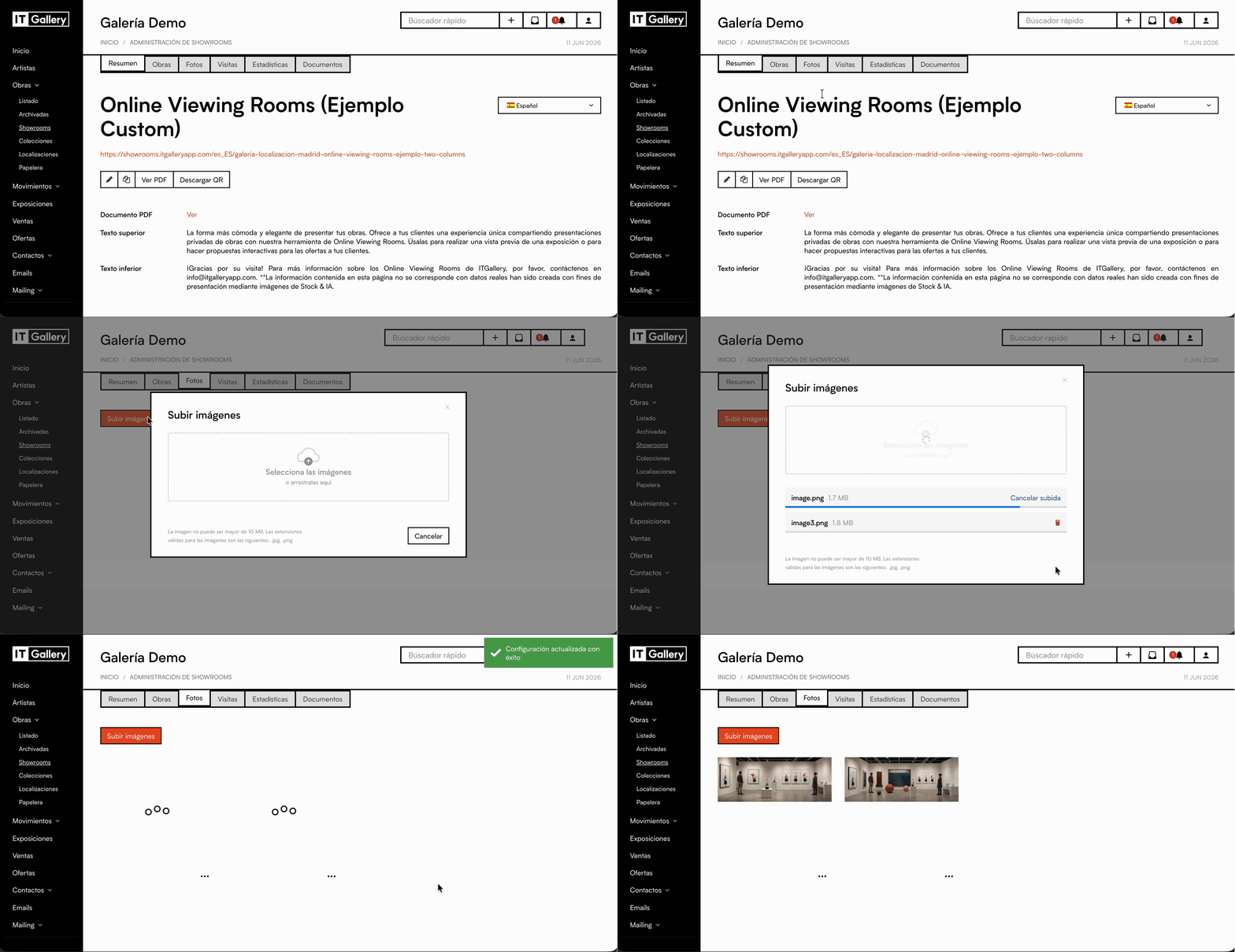
- Accede al módulo de Showrooms.
- Selecciona el showroom que quieres editar.
- Accede a la pestaña Fotos.
- Haz clic en Añadir imágenes.
- Selecciona las fotografías que quieres mostrar.
- Guarda los cambios.
Las imágenes se incorporarán automáticamente al showroom.
Cómo se muestran las imágenes
Por defecto, las imágenes añadidas aparecerán en la parte superior del showroom dentro del carrusel de cabecera.
Estas imágenes pueden utilizarse para mostrar:
- vistas de exposición
- montajes
- fotografías del espacio
- imágenes de contexto
- detalles de instalación
Mostrar la pestaña Fotos exposición
Además de mostrarse en el carrusel superior, puedes permitir que los visitantes accedan a estas imágenes desde una pestaña independiente.
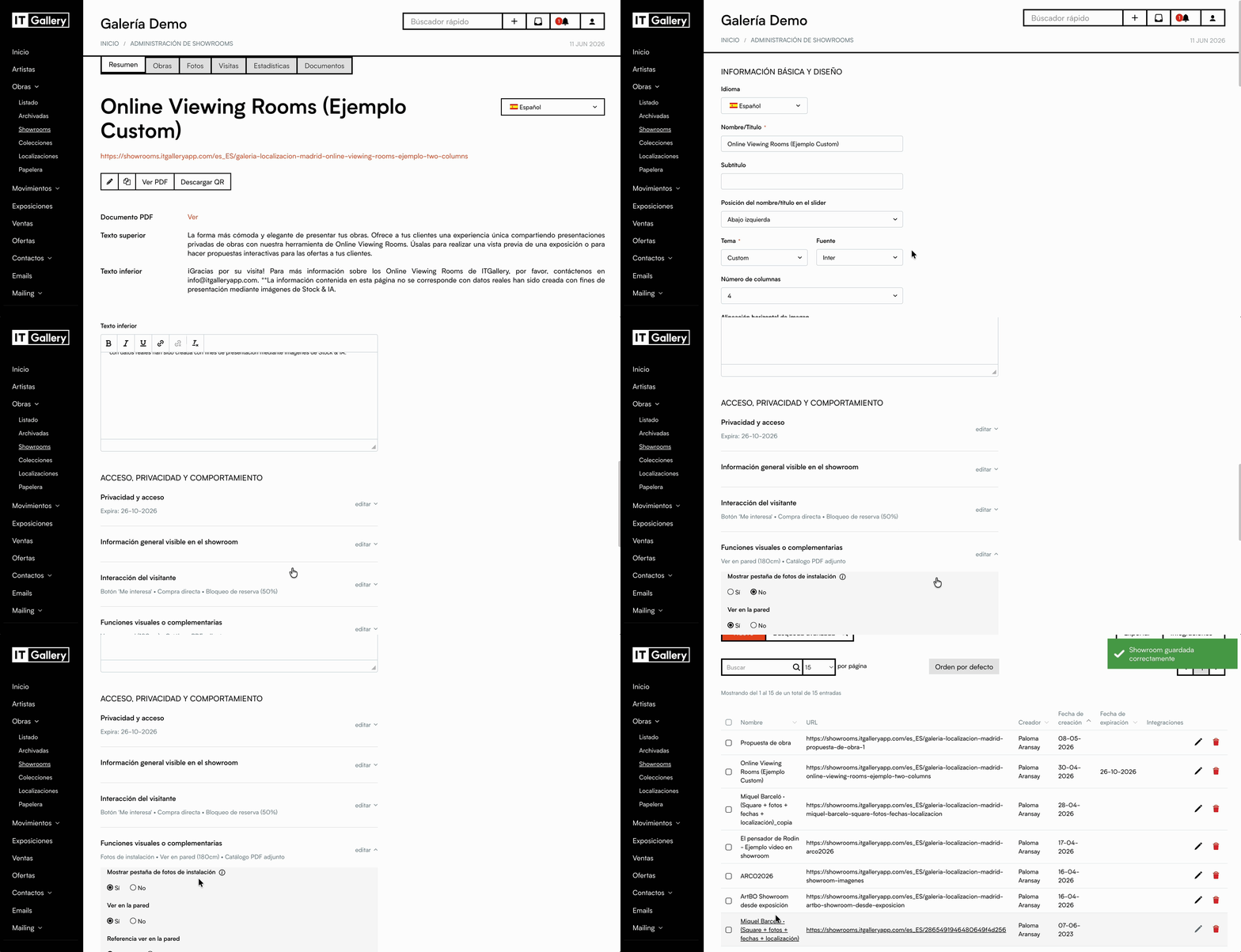
Para ello:
- Accede a Editar showroom.
- Localiza la opción Mostrar pestaña de fotos de instalación.
- Selecciona Sí.
- Guarda los cambios.
Cuando esta opción está activada, el showroom mostrará dos pestañas:
- Obras
- Fotos exposición
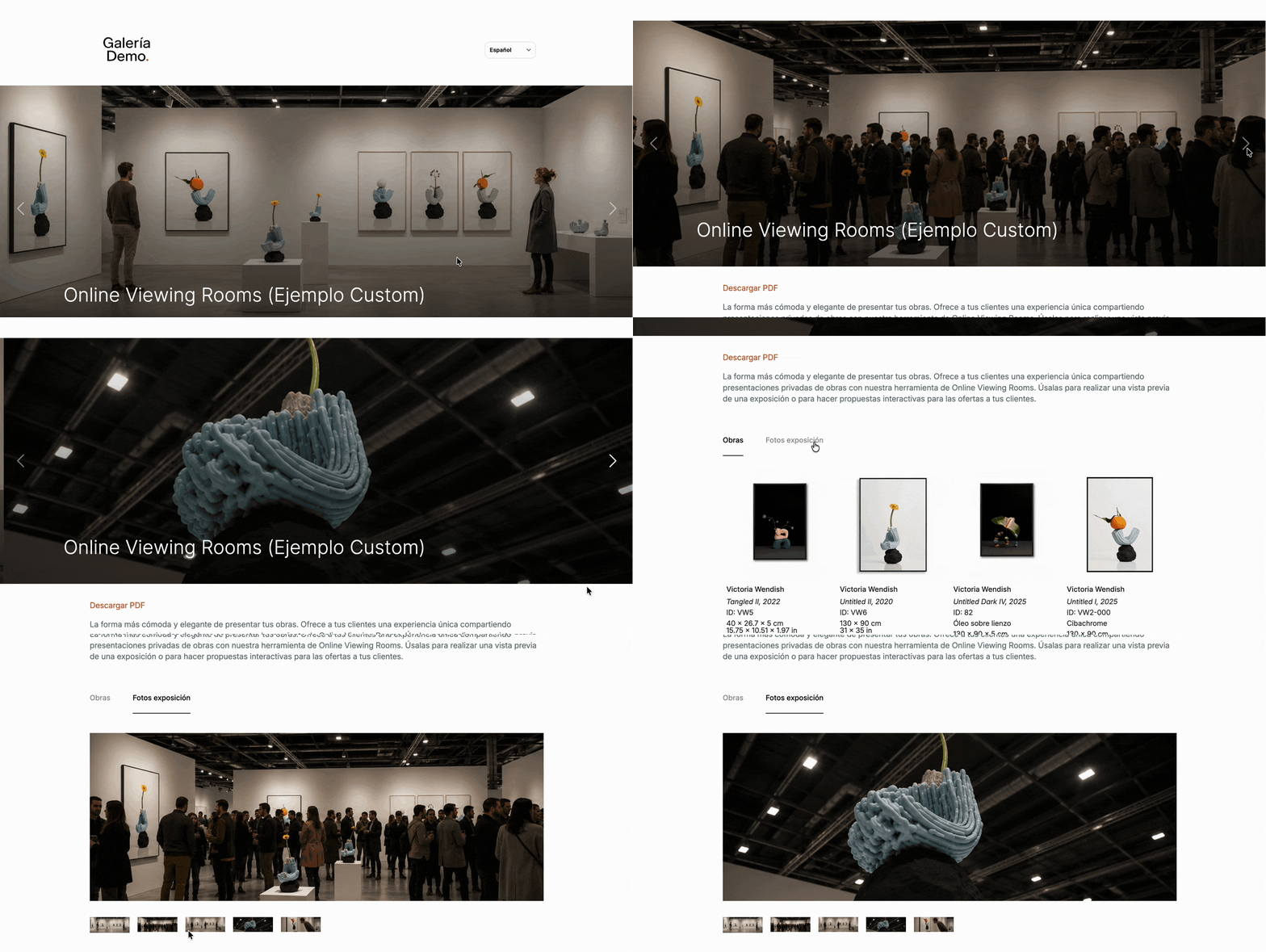
Los visitantes podrán navegar entre ambas para visualizar las obras o las imágenes de instalación.
Configurar la posición del título
Cuando el showroom contiene imágenes de instalación, puedes elegir dónde mostrar el título sobre el carrusel de imágenes.
Opciones disponibles:
- Arriba izquierda
- Arriba centrado
- Abajo izquierda
- Abajo centrado
- Centrado
Esta configuración se realiza desde el campo Posición del título en el slider dentro de la configuración del showroom.