
Gestionar facturas y proformas de una venta
Desde una venta puedes generar, imprimir, descargar o enviar por email una factura o una factura proforma.
Cuando registras una venta, el sistema genera una factura asociada a esa venta. También puedes indicar si la factura debe emitirse a nombre de un contacto distinto del comprador.
Imprimir o descargar una factura

- Accede al módulo Ventas.
- Abre la venta haciendo clic en su número de factura.
- Entra en la pestaña Detalles de la venta.
- Haz clic en Imprimir.
- Selecciona la Cuenta bancaria y el idioma en caso de necesitar modificarlo.
- Haz clic en Imprimir.
- Descarga la factura en tu equipo, si necesitas enviarla desde tu propio gestor de correo.
También puedes imprimir una factura desde el listado de ventas:
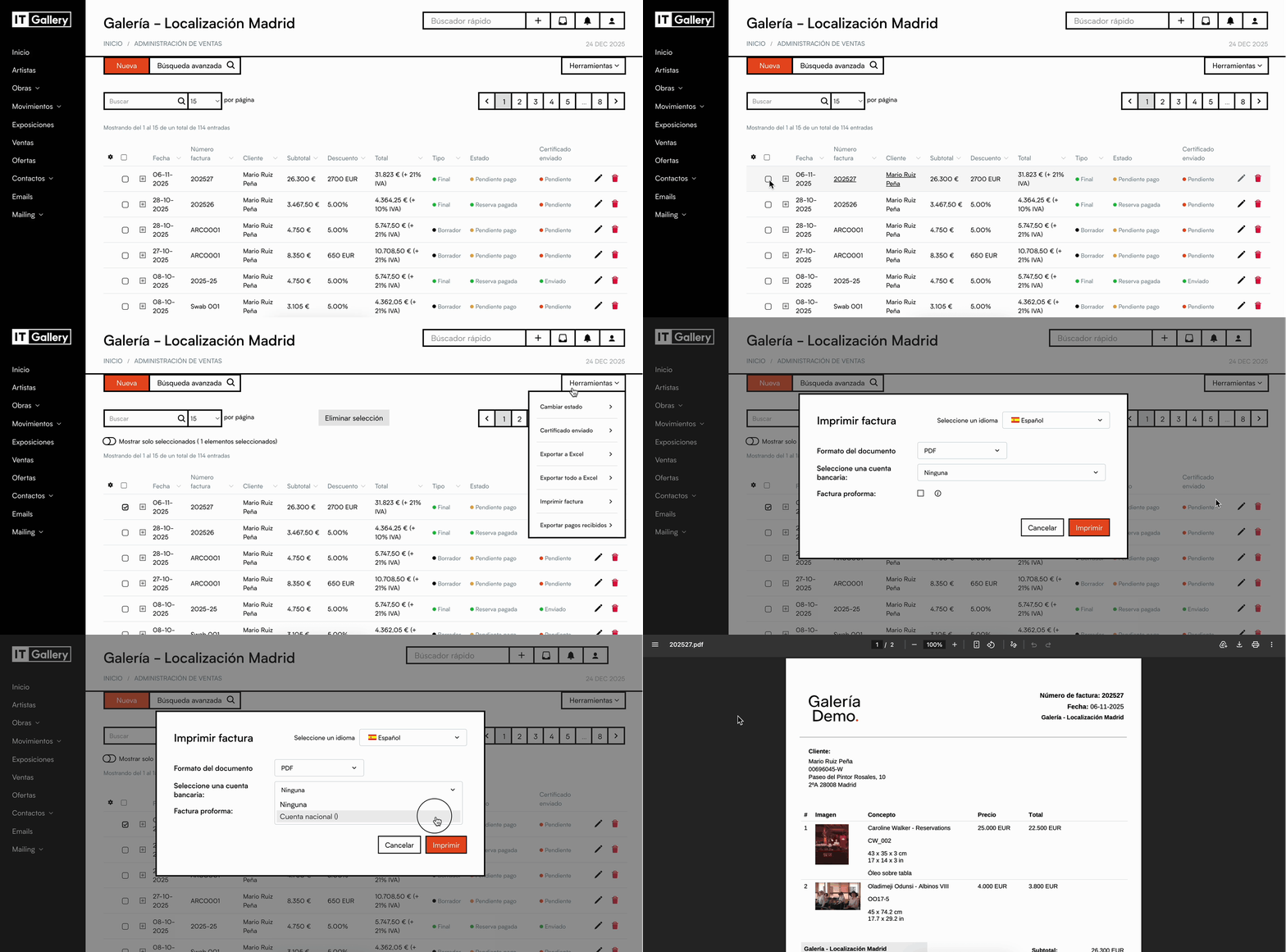
- Accede al módulo Ventas.
- Marca la casilla de la venta que quieres imprimir.
- Haz clic en Herramientas.
- Selecciona Imprimir factura.
- Completa los campos.
- Haz clic en Imprimir.
Importante:
Solo puedes seleccionar una factura por cada exportación.
Numeración de la factura
Cada factura tiene un número de factura.
ITGallery puede asignar este número automáticamente según la configuración de autonumeraciones de tu galería.
Puedes revisar esta configuración desde:
Mi Galería > Configuración > Autonumeraciones > Factura
Desde ahí puedes configurar la estructura de numeración, como letras y número.
También puedes ignorar la sugerencia automática e introducir una numeración manualmente.
Generar una factura proforma
ITGallery permite generar una factura proforma asociada a una venta ya registrada.
Una factura proforma puede servir para enviar información previa de la venta antes de emitir la factura final.
- Accede al módulo Ventas.
- Abre la venta haciendo clic en su número de factura.
- Haz clic en Imprimir factura.
- Marca la opción Factura proforma.
- Haz clic en Imprimir.
Facturar a un contacto distinto del comprador
Puedes registrar una venta a nombre de un comprador y emitir la factura a nombre de otro contacto o empresa.
El comprador será el contacto al que queda asociada la compra. La factura se emitirá a nombre del contacto seleccionado en Facturar a.

- Accede al módulo Ventas.
- Crea una nueva venta.
- Añade la obra u obras de la venta.
- Completa los datos generales de la venta.
- Selecciona el contacto en el campo Comprador.
- Haz clic en Facturar a.
- Selecciona el contacto o empresa a quien quieres emitir la factura.
- Revisa los campos ID fiscal y Dirección.
- Completa esos datos si no están asociados al contacto.
- Haz clic en Registrar venta.
Tip
Usa esta opción cuando la compra esté asociada a una persona, pero la factura deba emitirse a nombre de una empresa u otra persona jurídica.
Enviar una factura por email desde ITGallery
Puedes enviar una factura directamente por email desde la ficha de la venta.
Al enviarla desde ITGallery, la factura se adjunta automáticamente al email.

- Accede al módulo Ventas.
- Abre la venta haciendo clic en su número de factura.
- Haz clic en Enviar.
- Elige el destinatario del email.
- Selecciona un contacto, si quieres enviarlo a un contacto registrado.
- Revisa el asunto del email.
- Personaliza el cuerpo del mensaje.
- Selecciona una plantilla, si corresponde.
- Haz clic en Enviar.
El email se enviará con la factura adjunta.
Usar etiquetas en el email de factura
El cuerpo del email incluye una etiqueta de plantilla.
La etiqueta {{ contact_name }} se sustituye automáticamente por el nombre completo del destinatario cuando seleccionamos contacto en lugar de email.
Añadir un enlace de pago al email
Si tienes tu cuenta de Stripe configurada y conectada con ITGallery, puedes añadir un enlace de pago al email de la factura.

- Marca la opción Añadir enlace de pago antes de enviar el email.
- Selecciona un enlace previamente creado
- Añade uno nuevo seleccionando Crear enlace de pago.
- Pulsa el botón Añadir para incluirlo en el cuerpo del email.
- El cliente recibirá el email con la factura adjunta y el enlace para realizar el pago en el cuerpo del email.