
Gestionar estados de una oferta
Cada obra incluida en una oferta tiene su propio estado para controlar en qué punto del proceso de venta se encuentra.
Los estados se gestionan por obra, no solo por oferta completa. Esto permite hacer seguimiento de varias obras dentro de una misma propuesta, aunque cada una avance de forma diferente.
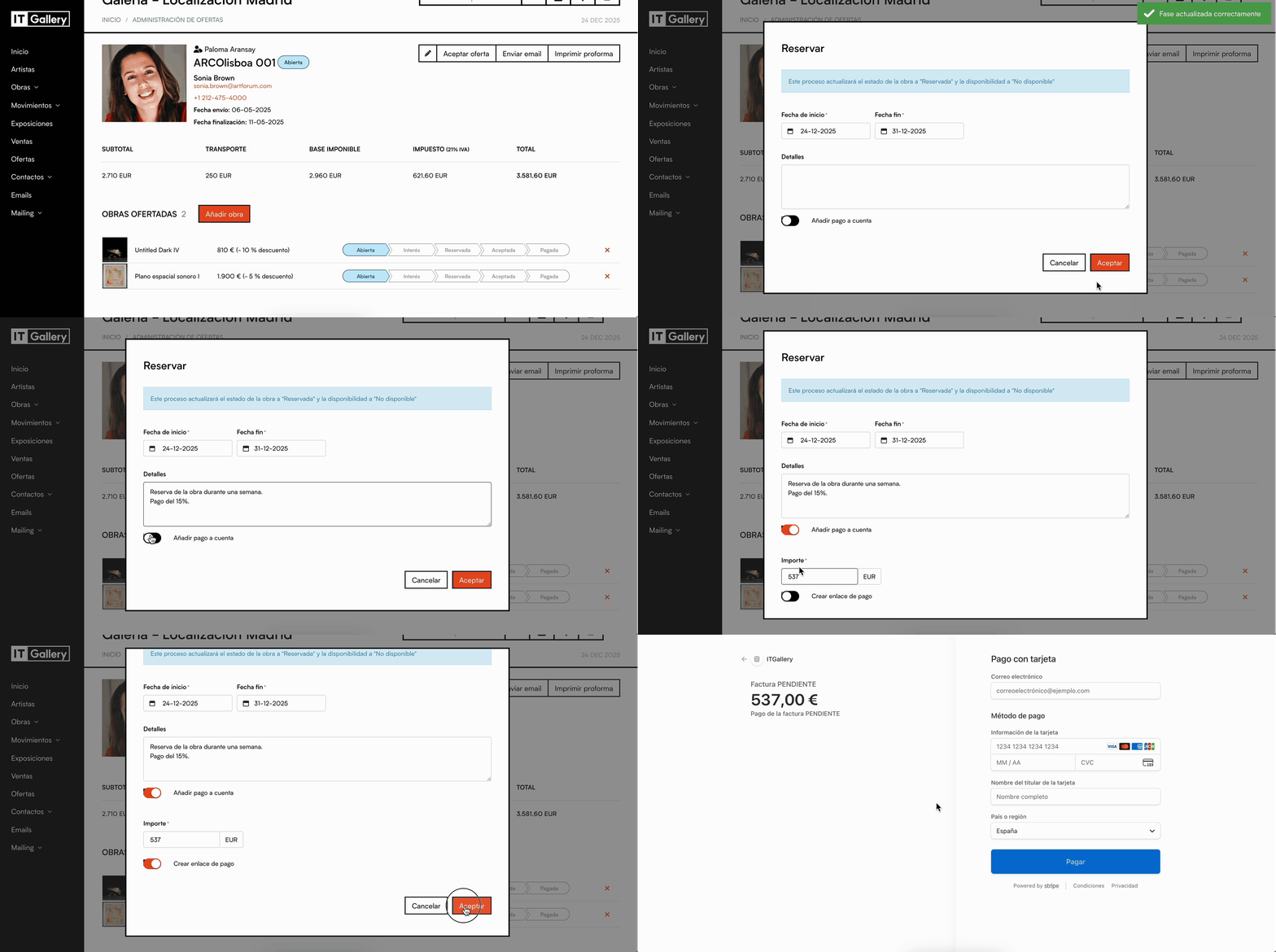
- Accede al módulo Ofertas desde el menú lateral.
- Abre la oferta que quieres revisar.
- Ve al bloque Obras ofertadas.
- Localiza la obra cuyo estado quieres modificar.
- Haz clic en el estado correspondiente dentro de la línea de estados de esa obra.
- Completa los campos adicionales si el estado seleccionado los requiere.
- Guarda o confirma la acción correspondiente.
Tip
Si una oferta incluye varias obras, cada obra puede tener un estado distinto. Por ejemplo, una obra puede estar Reservada y otra mantenerse como Abierta dentro de la misma oferta
Estados disponibles
Abierta
Es el estado por defecto al crear una nueva oferta.
Indica que la/s obra/s está incluida/s en la propuesta, pero todavía no hay ningún movimiento registrado por parte del contacto.
Interés
Utiliza este estado para indicar que el contacto ha mostrado interés en la obra, pero aún no la ha reservado ni aceptado.
Reservada
Utiliza este estado cuando el contacto quiere reservar la obra.
Al seleccionar Reservada, se habilitan opciones adicionales para registrar la reserva:
- Añadir una fecha de inicio y una fecha de fin de la reserva.
- Registrar detalles adicionales.
- Registrar un pago a cuenta.
Si registras un pago a cuenta, ITGallery genera automáticamente una factura en el módulo Ventas.
Desde esa factura, puedes enviar un enlace de pago a través de Stripe si tienes la integración activa.
Aceptada
Utiliza este estado cuando el cliente ha aceptado la oferta.
Desde el estado Aceptada, puedes:
- Mover individualmente el estado de la oferta de cada obra.
- Generar una venta asociada.
- Revisar o modificar los detalles de la venta antes de confirmarla.
- También puedes aceptar la oferta desde el botón Aceptar oferta, situado en la parte superior de la ficha de la oferta.
Pagada
Utiliza este estado cuando la obra ya ha sido pagada.
Desde el estado Pagada, puedes:
- Registrar la venta si todavía no está creada.
- Añadir los detalles del primer pago o del pago total, si la obra ya está completamente abonada.
Estado general de la oferta
Además del estado individual de cada obra, la ficha de la oferta muestra un estado general junto a la referencia de la oferta.
Este estado resume la situación global de la oferta, mientras que la línea de estados de cada obra permite gestionar el seguimiento individual de las obras ofertadas.